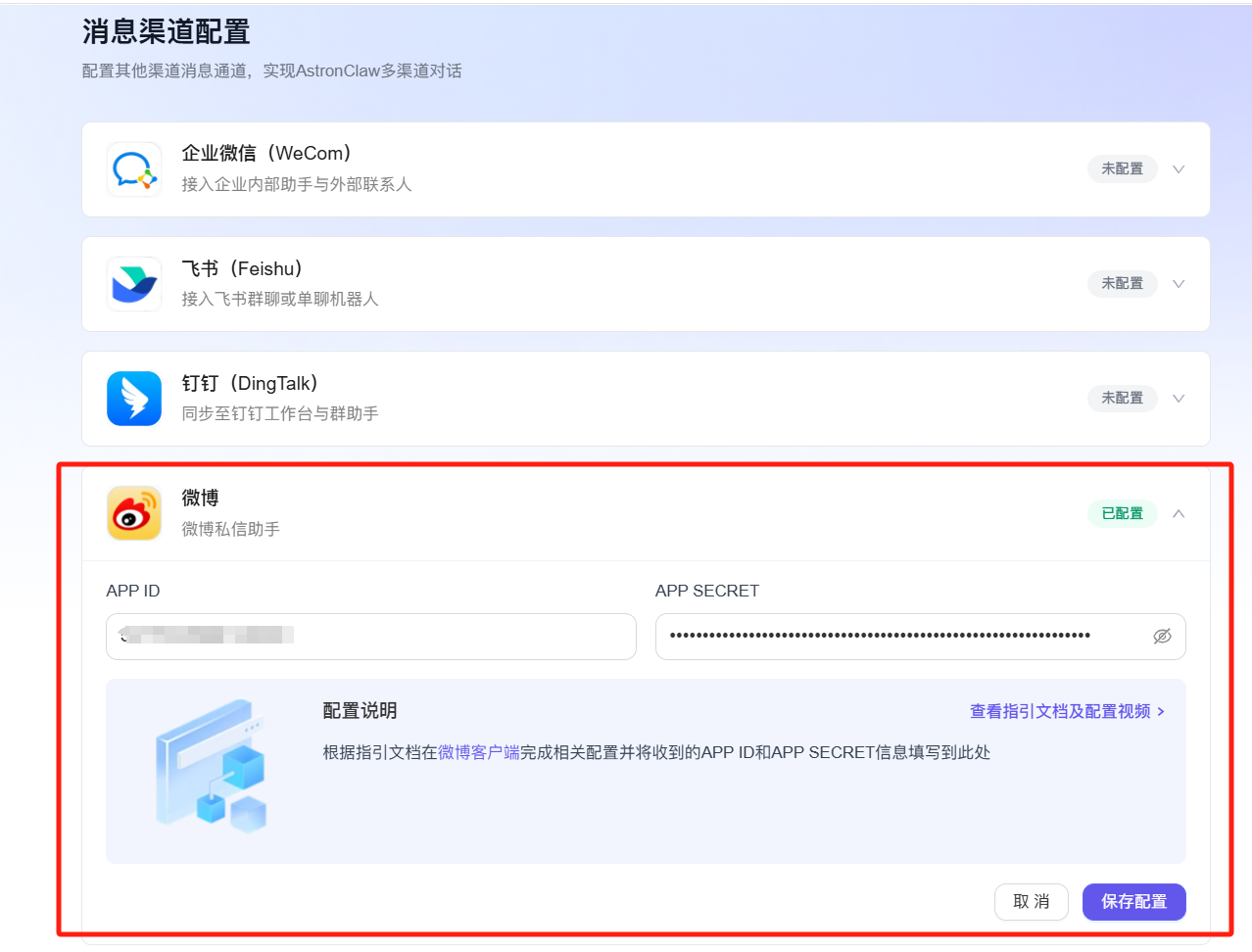
渠道配置指南
AstronClaw 支持连接多种企业协作平台和社交媒体,让你可以在熟悉的工具中直接与 AI 助手对话。
飞书渠道配置指南
本指南介绍如何将AstronClaw接入飞书(Feishu / Lark),从而在飞书中直接与 AstronClaw 智能体对话并执行任务。
前置条件
- 拥有 飞书管理员权限
- 已成功 部署 AstronClaw
- 已进入 渠道配置(Channels)模块
操作步骤
步骤一:创建飞书应用
- 打开飞书开放平台
- 点击 创建企业自建应用
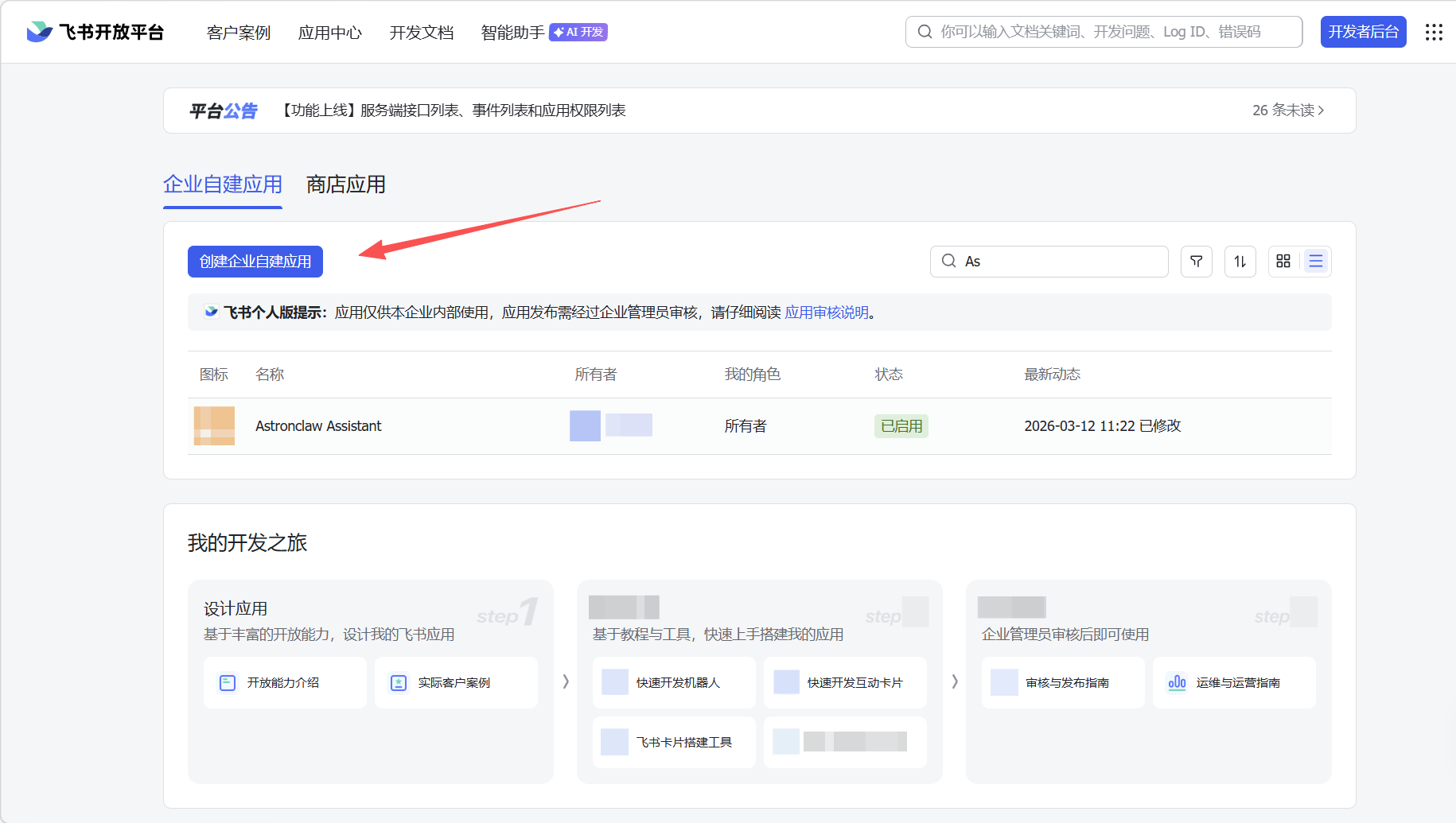
- 填写应用信息(应用名称建议:AstronClaw Assistant),点击 创建。
步骤二:获取应用凭证 进入应用后台后,点击左侧菜单 凭证与基础信息,复制 App ID 和 App Secret,这些信息将在 AstronClaw 渠道配置中使用。 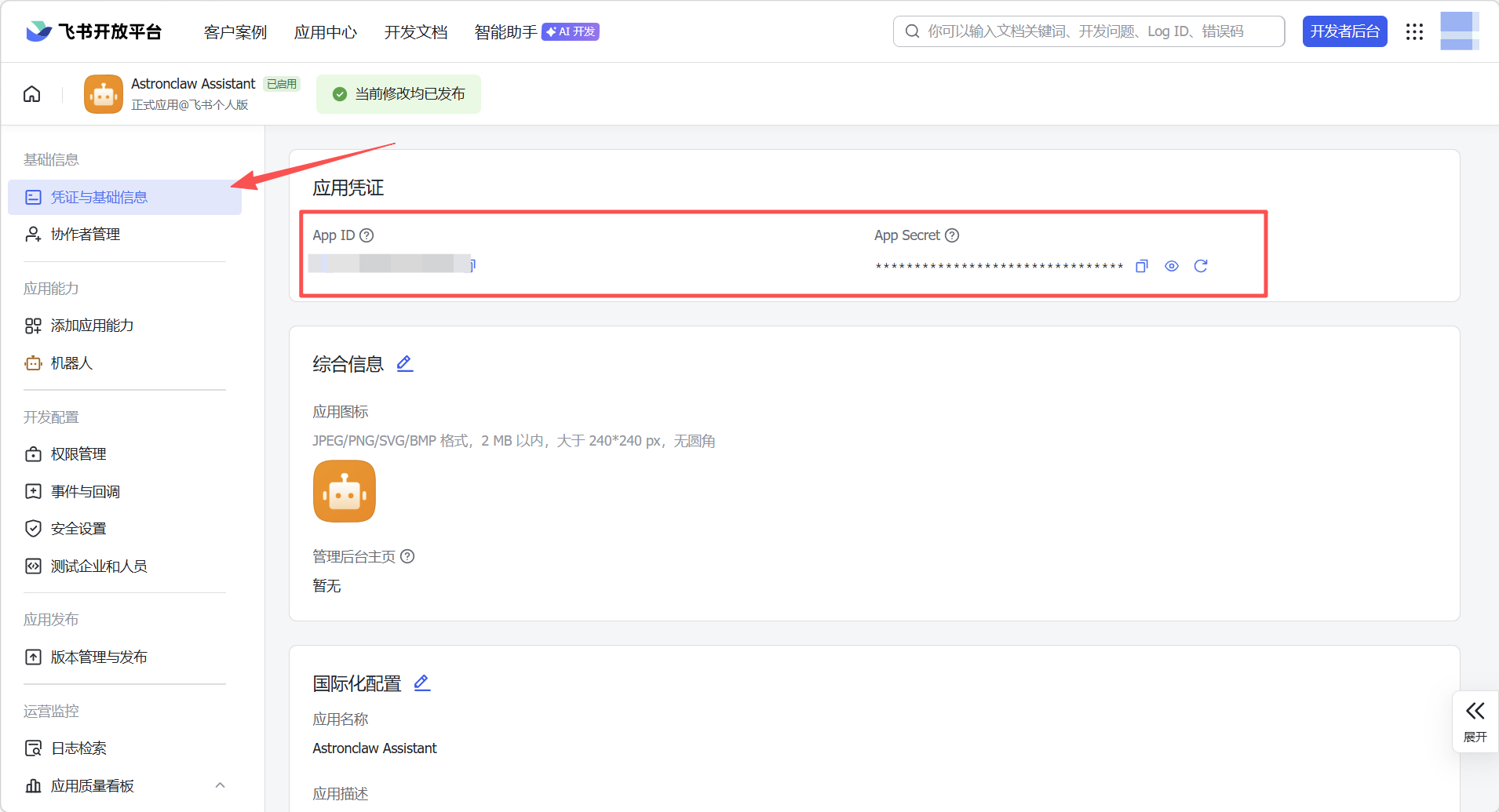
步骤三:配置应用权限并启用机器人能力
- 在左侧导航进入 权限管理,点击 批量导入 按钮,粘贴 JSON 配置一键导入所需权限:
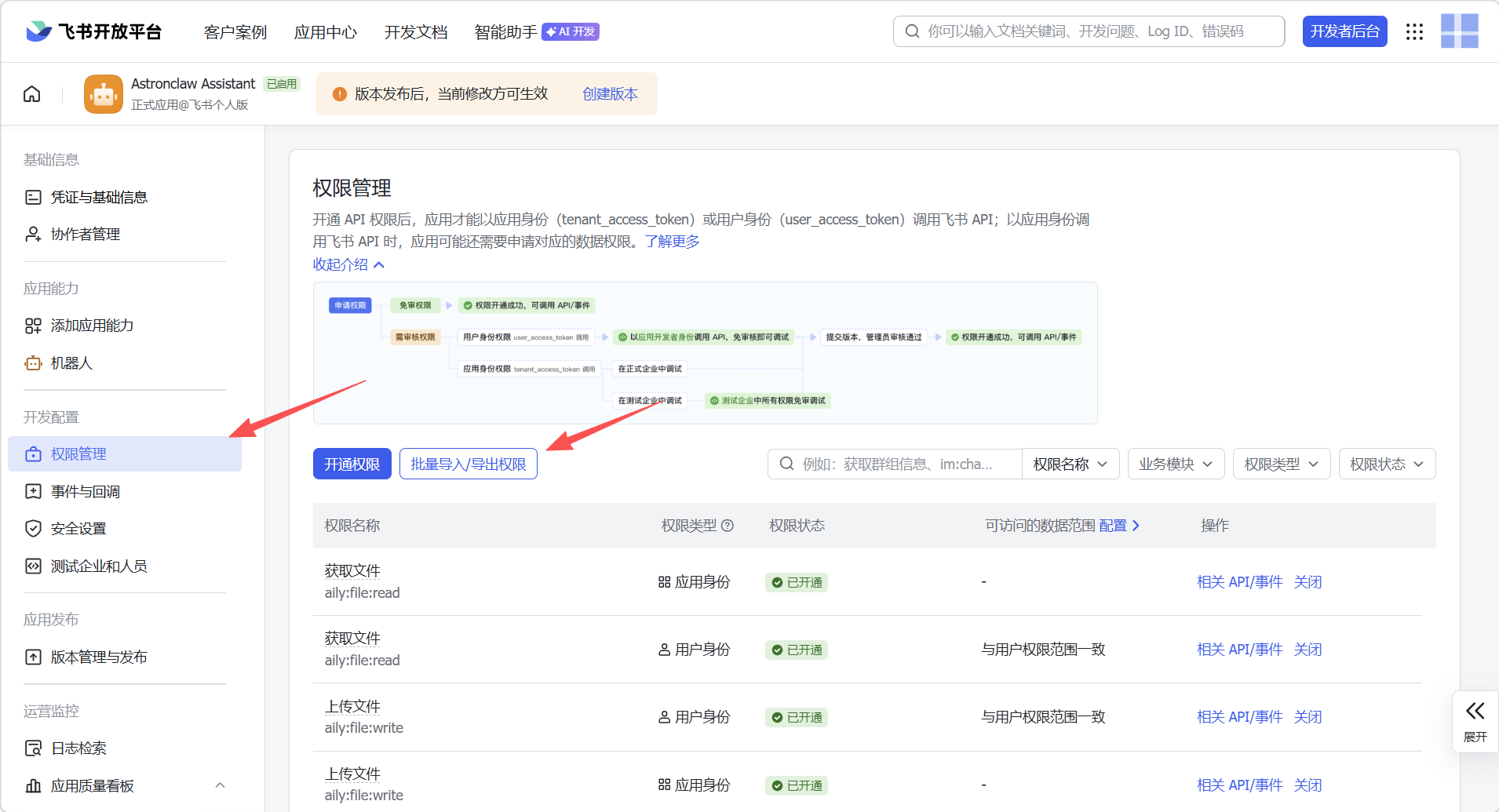
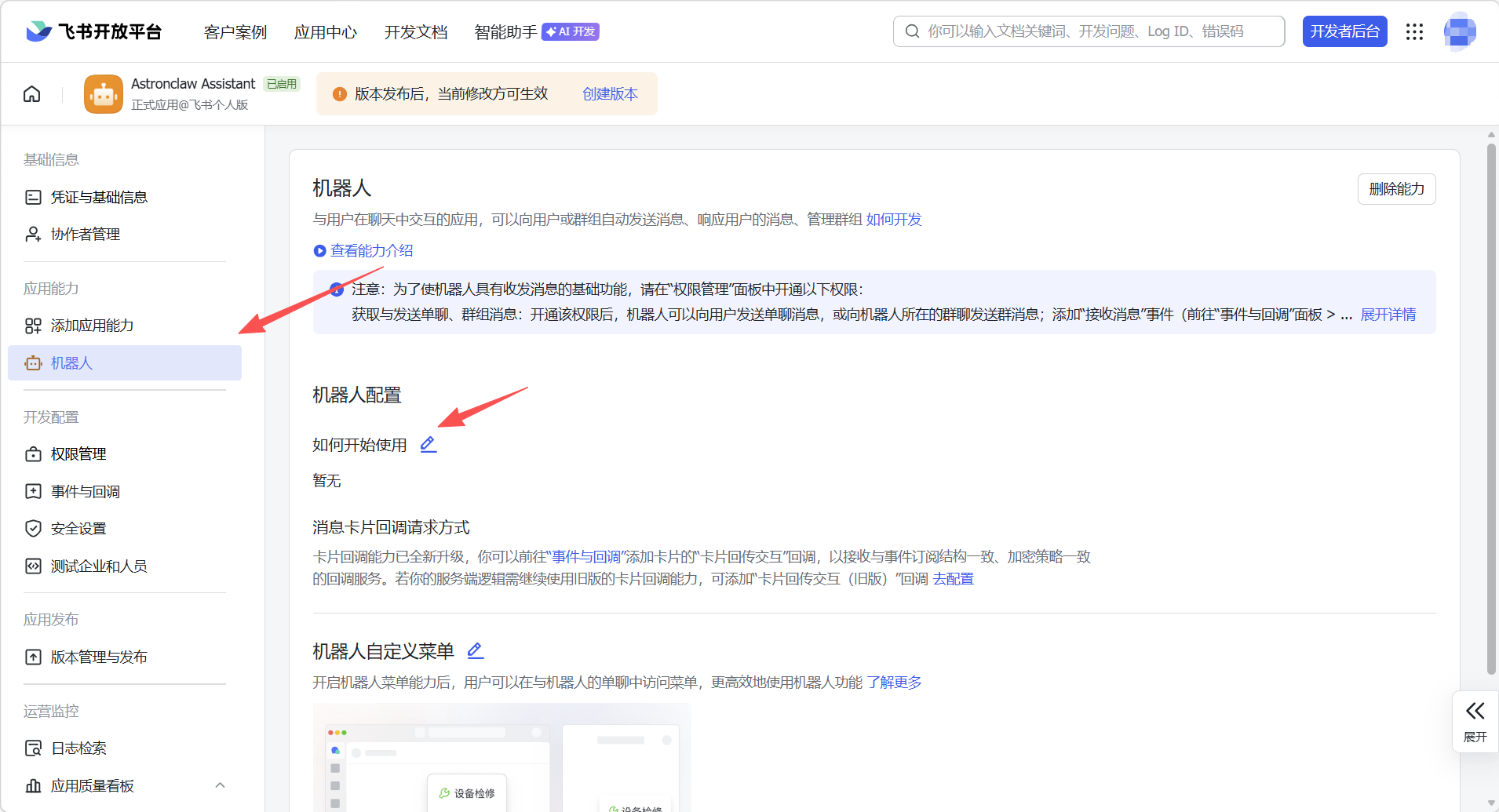
- 在 应用能力 > 机器人 页面:开启机器人能力并配置机器人名称:
步骤四:配置事件订阅
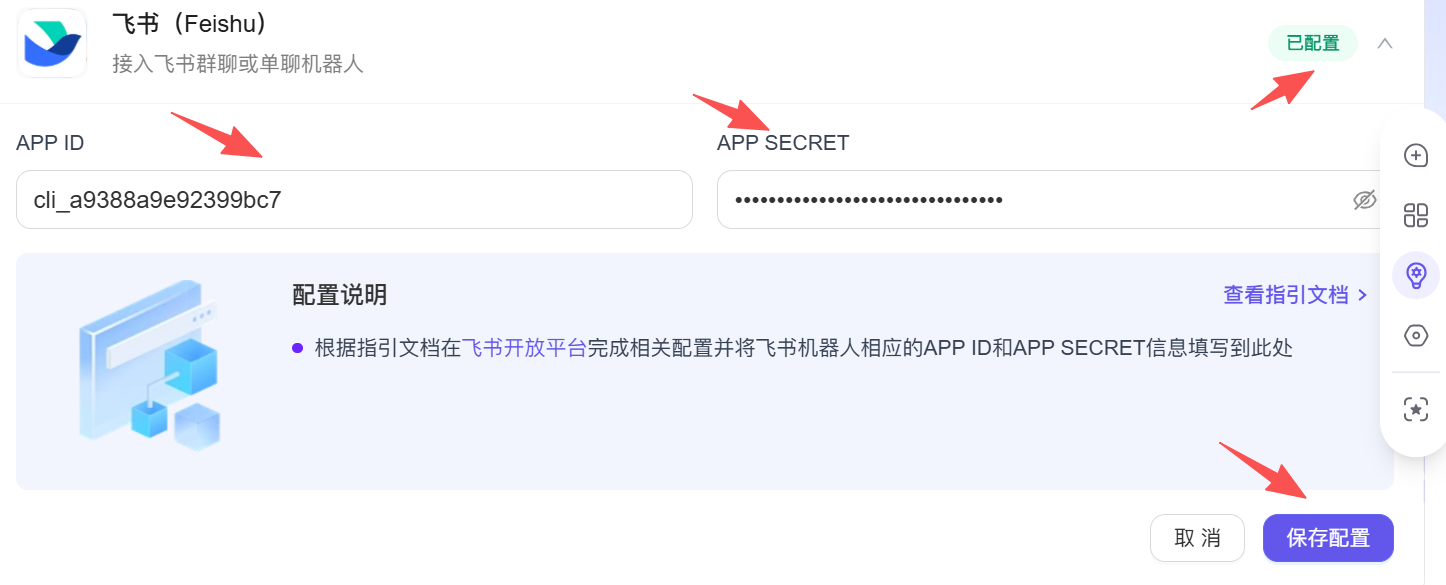
- 在 AstronClaw「渠道配置」页面填入步骤二获取的 App ID 与 APP Secret,点击保存配置,等待右上角变为绿色已配置。
- 回到飞书配置页面开启 事件订阅,选择 使用长连接接收事件,点击保存。
- 添加事件:
im.message.receive_v1(接收消息)。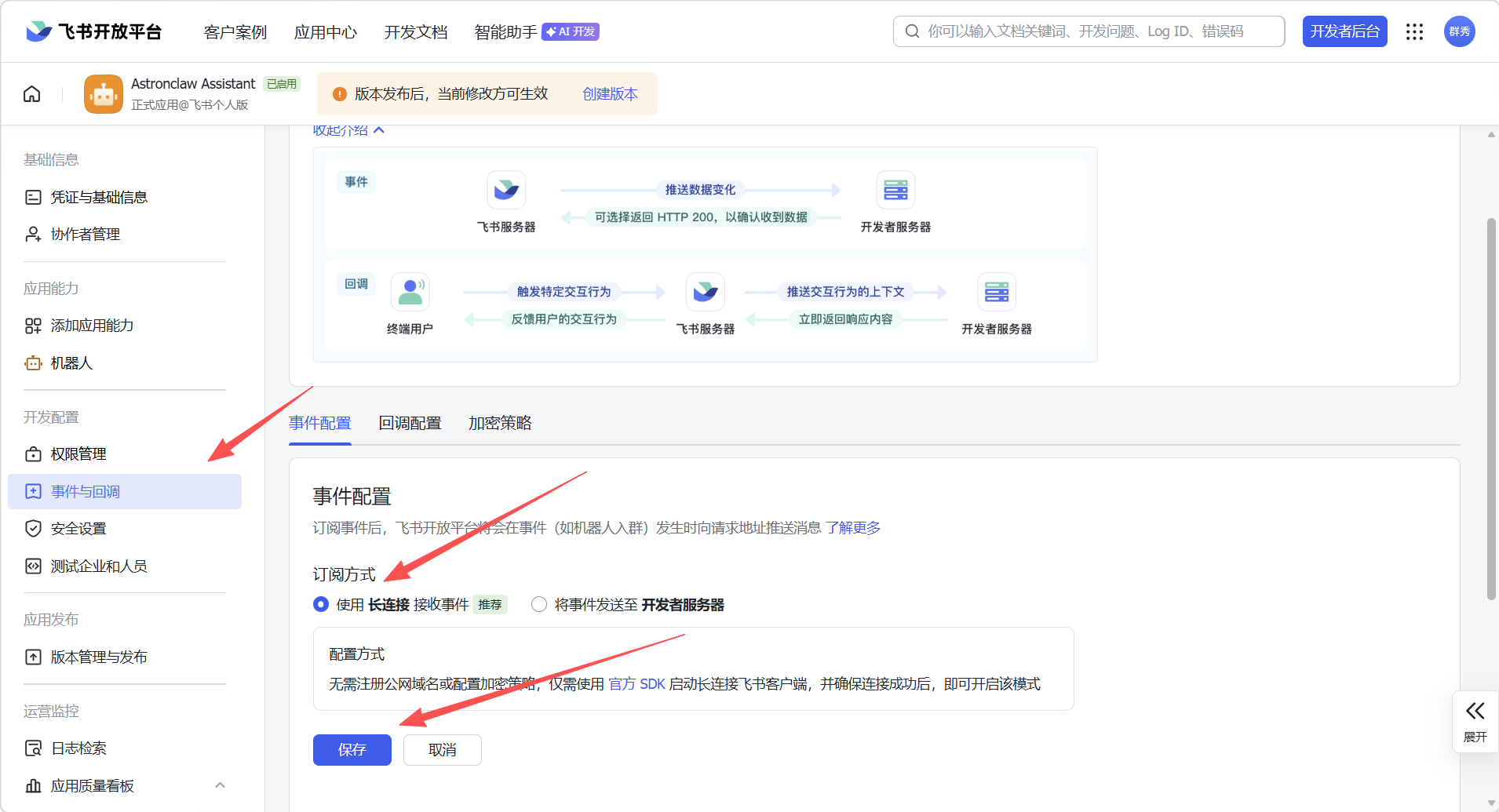

步骤五:发布飞书应用 在 版本管理与发布 页面创建版本,提交审核并发布。
钉钉渠道配置指南
操作步骤
步骤一:创建钉钉应用
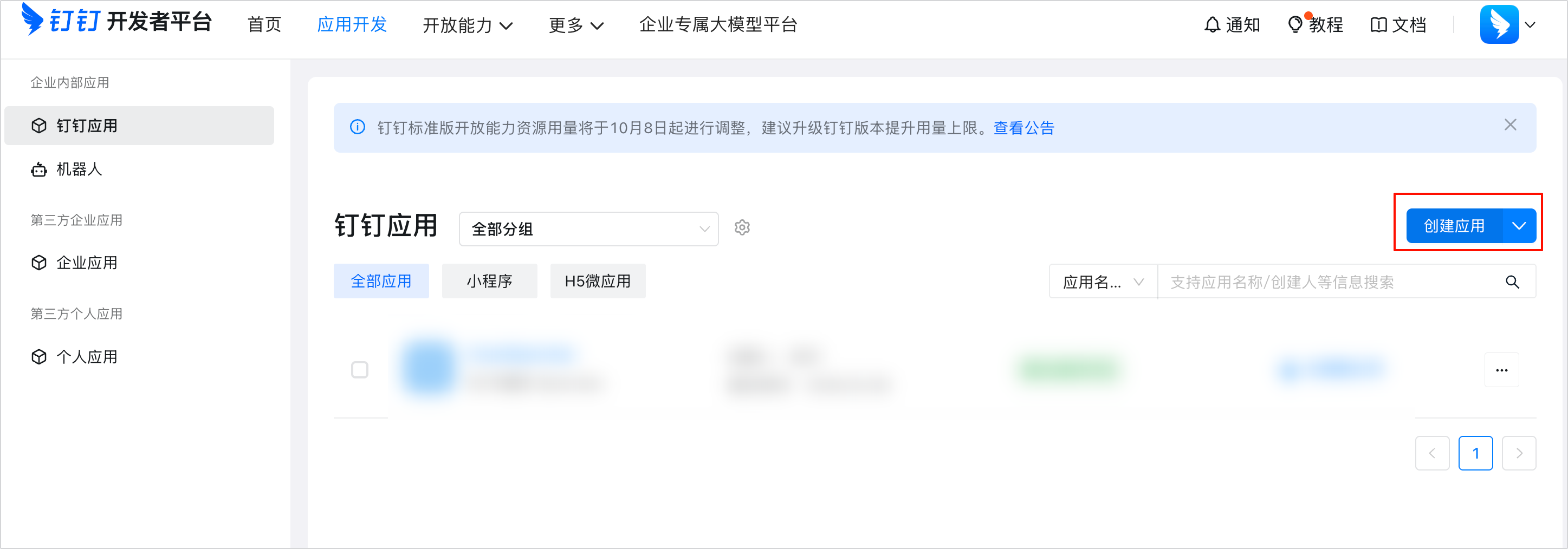
- 登录钉钉开放平台,在左侧目录树中选择企业内部应用 > 钉钉应用,单击创建应用按钮。
- 配置应用名称、图标等信息后,单击保存。
步骤二:为钉钉应用添加权限 钉钉应用需要申请的权限:Card.Instance.Write、Card.Streaming.Write、qyapi_robot_sendmsg。
- 在左侧目录树选择开发配置 > 权限管理。
- 搜索
Card,勾选互动卡片实例写权限与AI卡片流式更新权限,批量申请。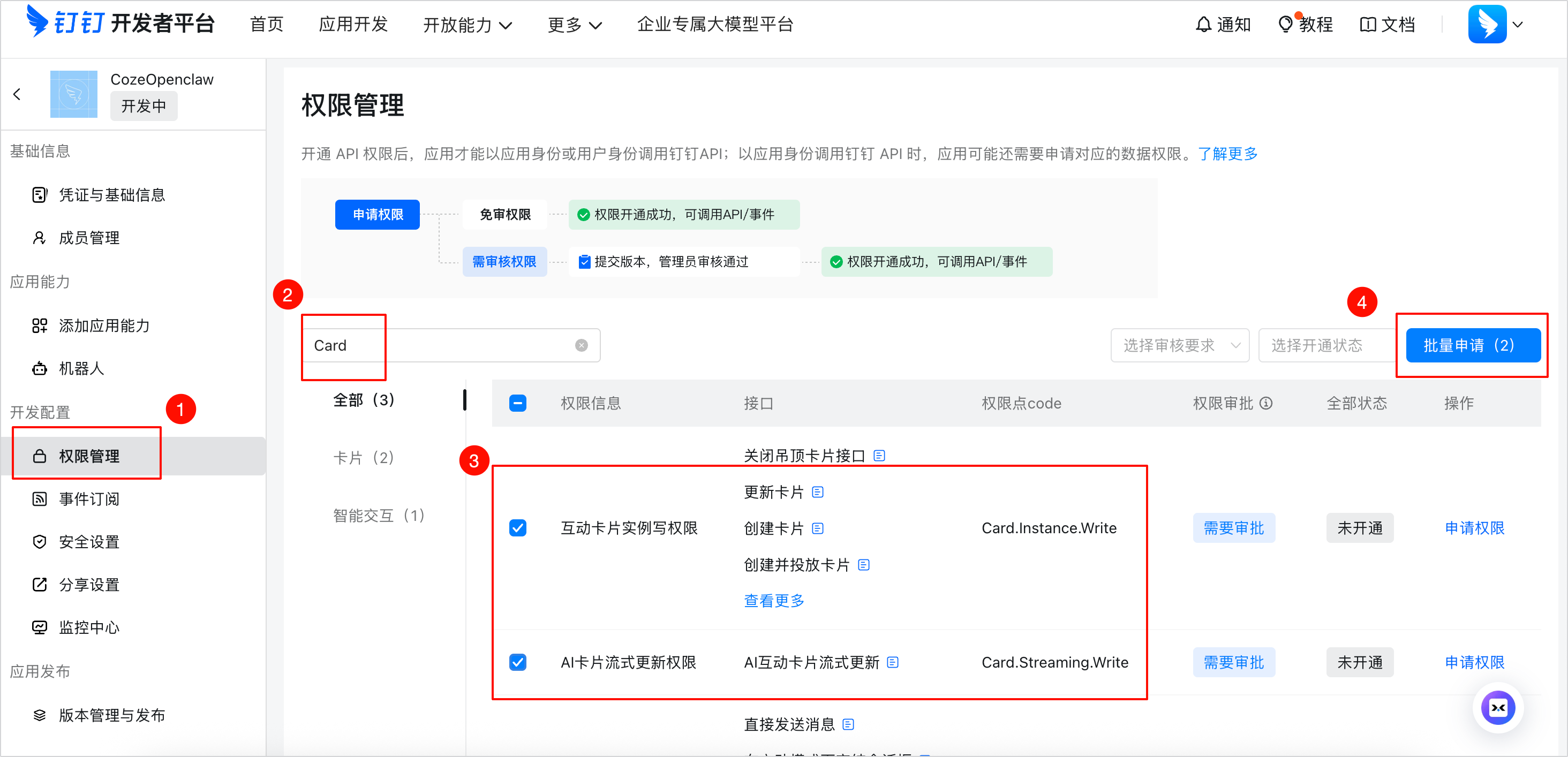
- 搜索
qyapi_robot_sendmsg,开通企业内机器人发送消息权限。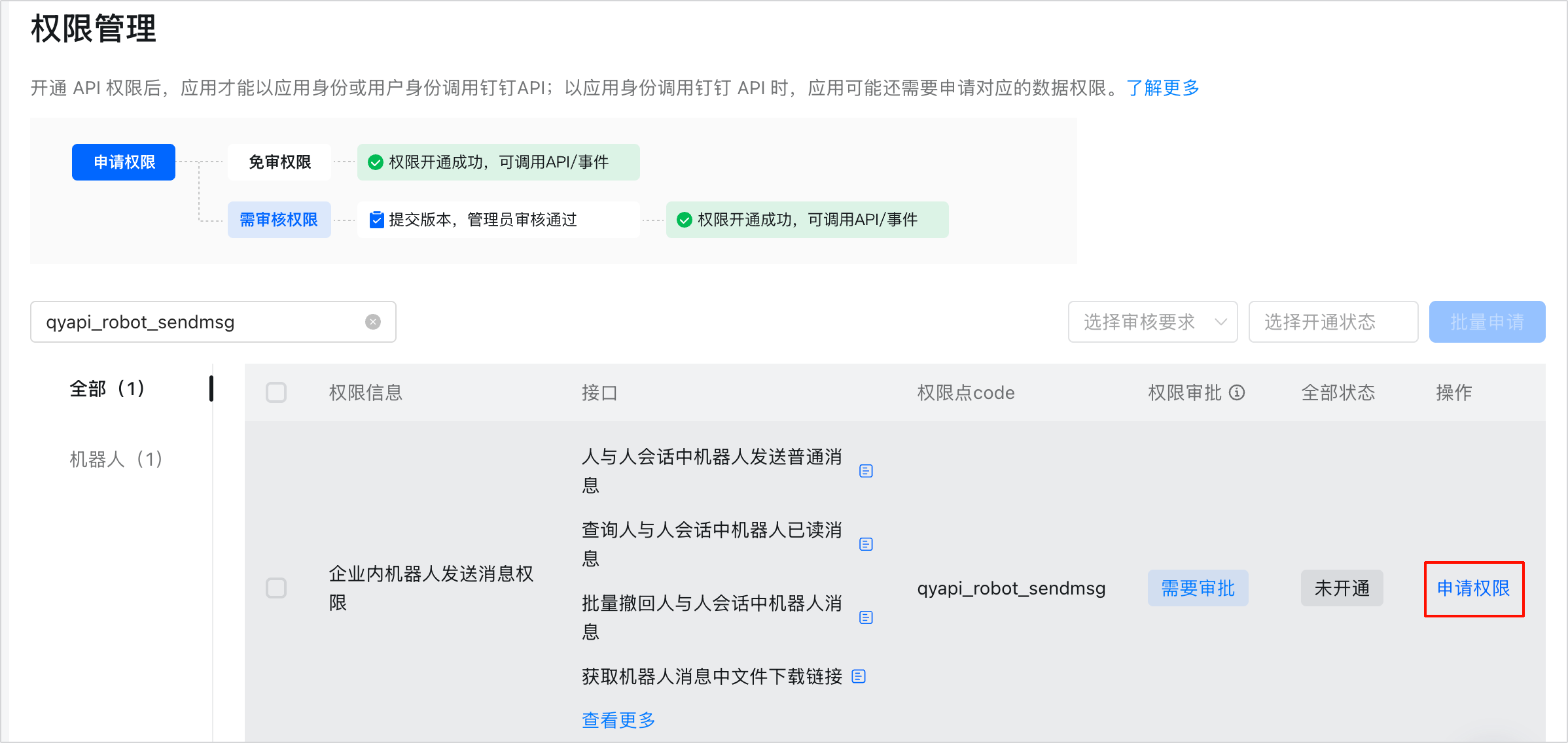
步骤三:配置钉钉机器人
- 选择应用能力 > 添加应用能力,添加机器人。
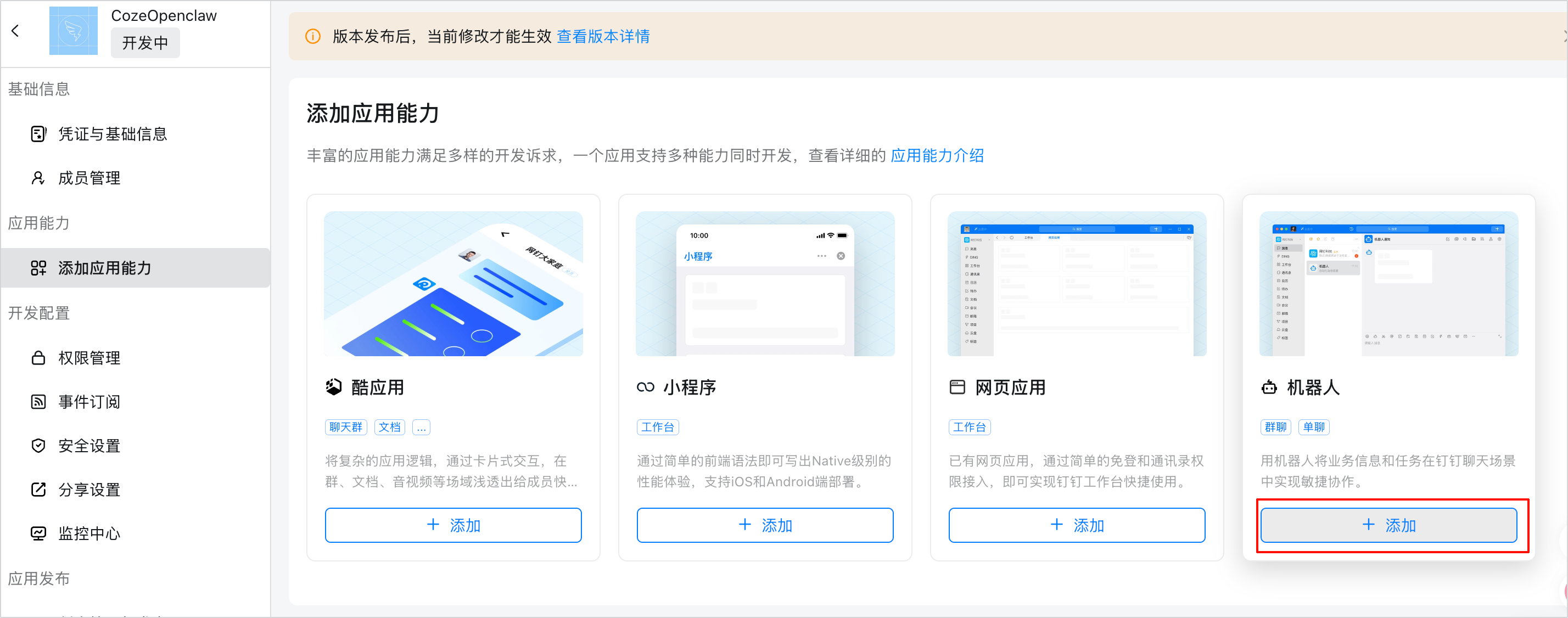
- 打开机器人配置开关。
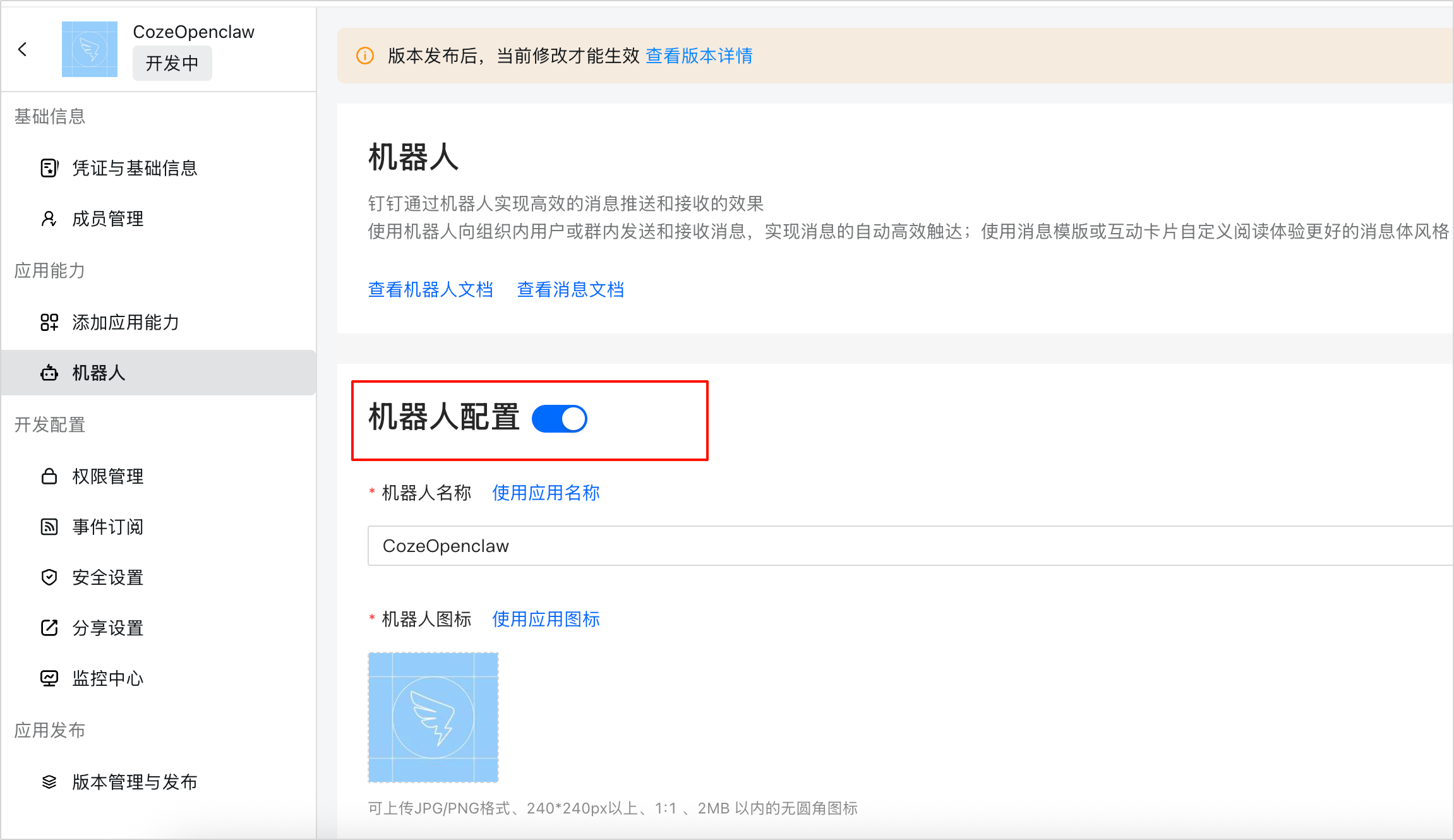
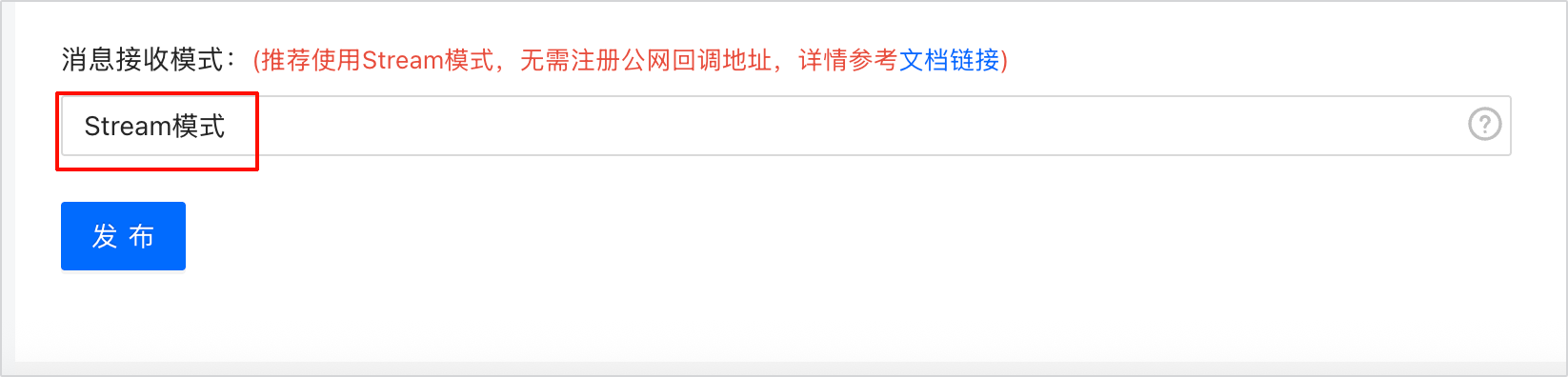
- 将消息接收模式调整为 Stream 模式,单击发布保存配置。
步骤四:发布应用版本 在版本管理与发布页面创建新版本并发布。 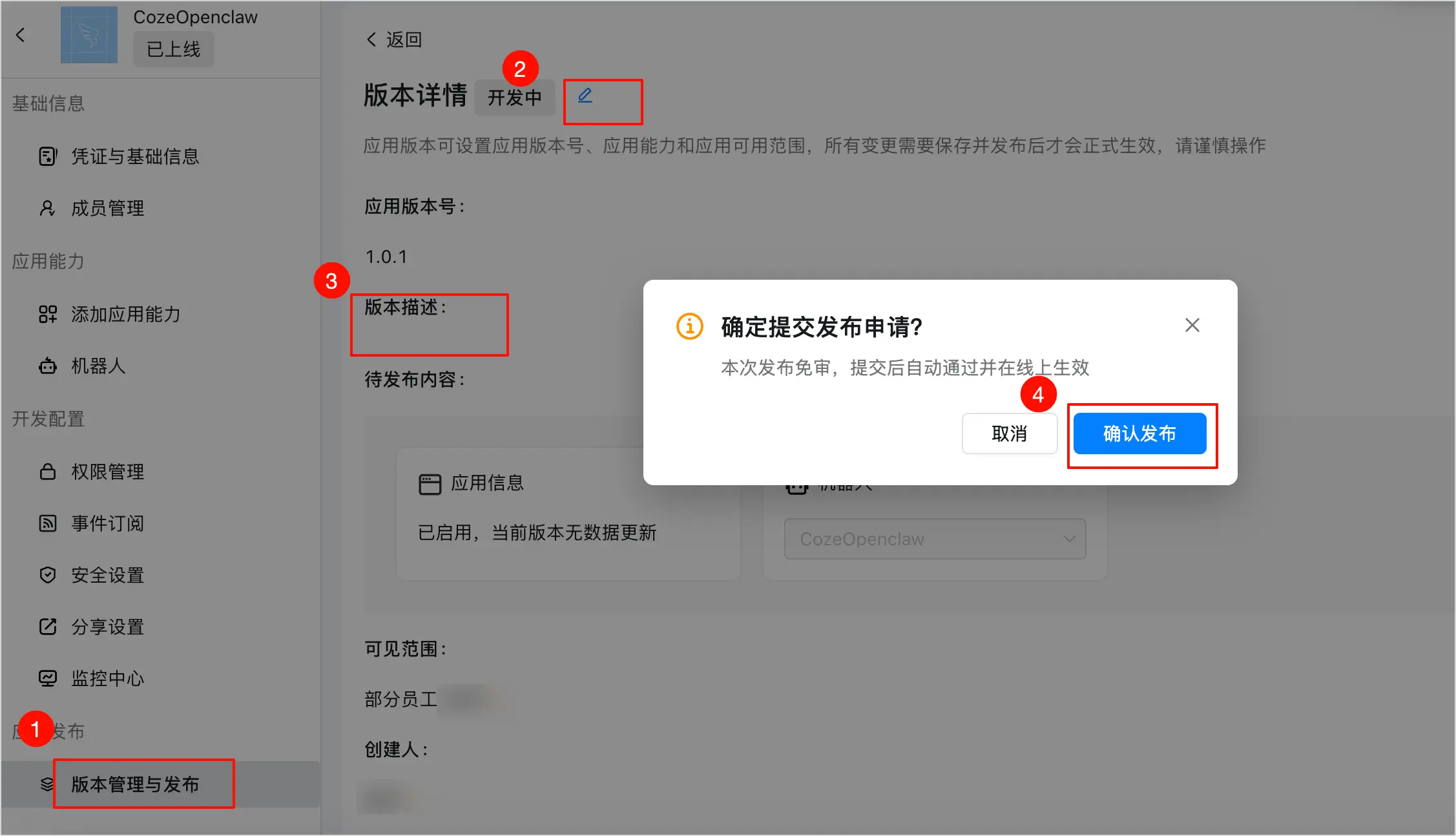
步骤五:获取应用信息并配置 AstronClaw
- 在基础信息 > 凭证与基础信息,复制
Client ID、Client Secret等信息。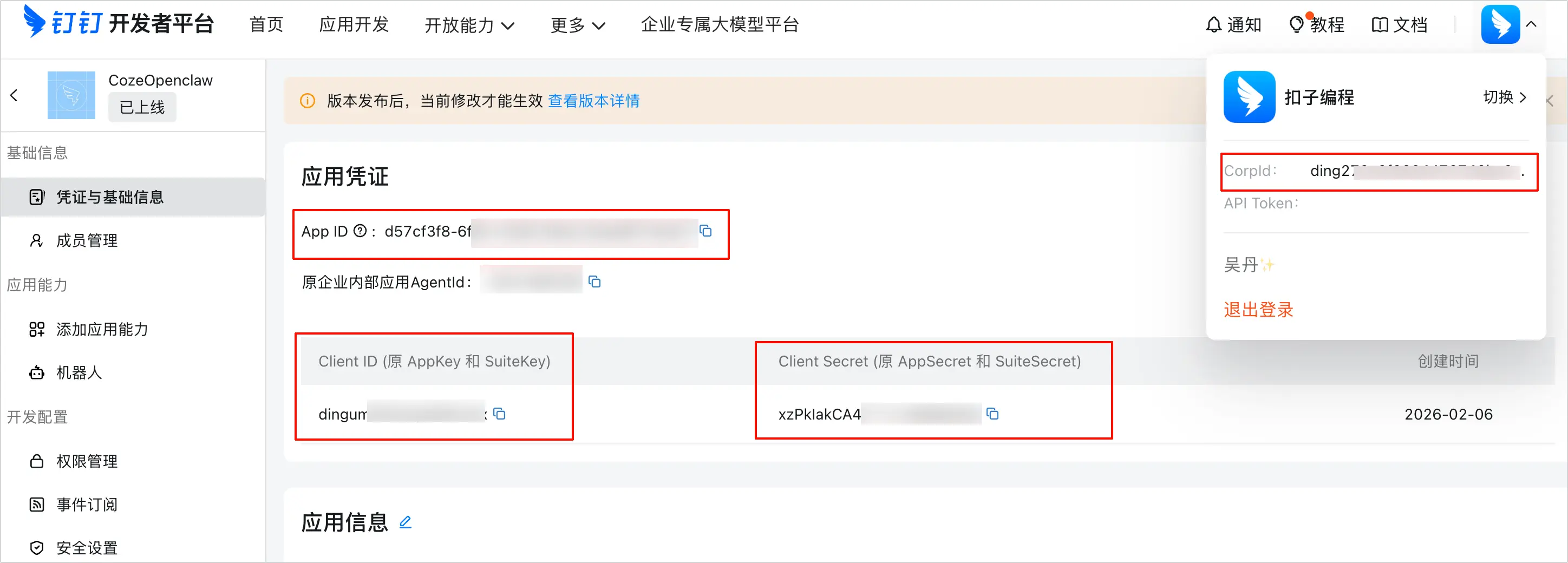
- 进入 AstronClaw「渠道配置」选择「钉钉」,填写凭证并保存。
企业微信渠道配置指南
方法一:手动配置
步骤一:创建企业微信机器人
- 登录 企业微信管理后台。
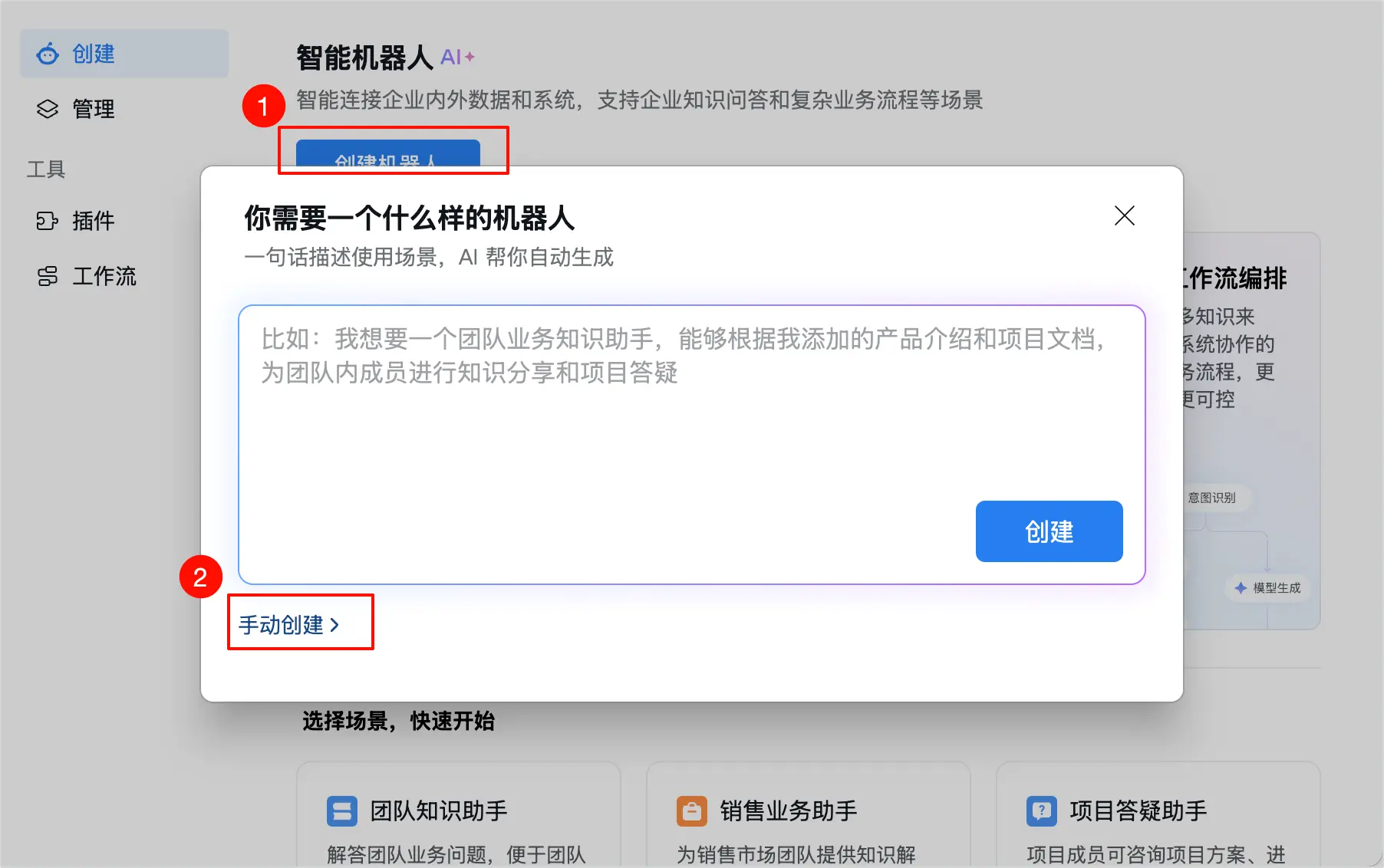
- 在左侧目录树选择工作台 > 智能办公,单击智能机器人。
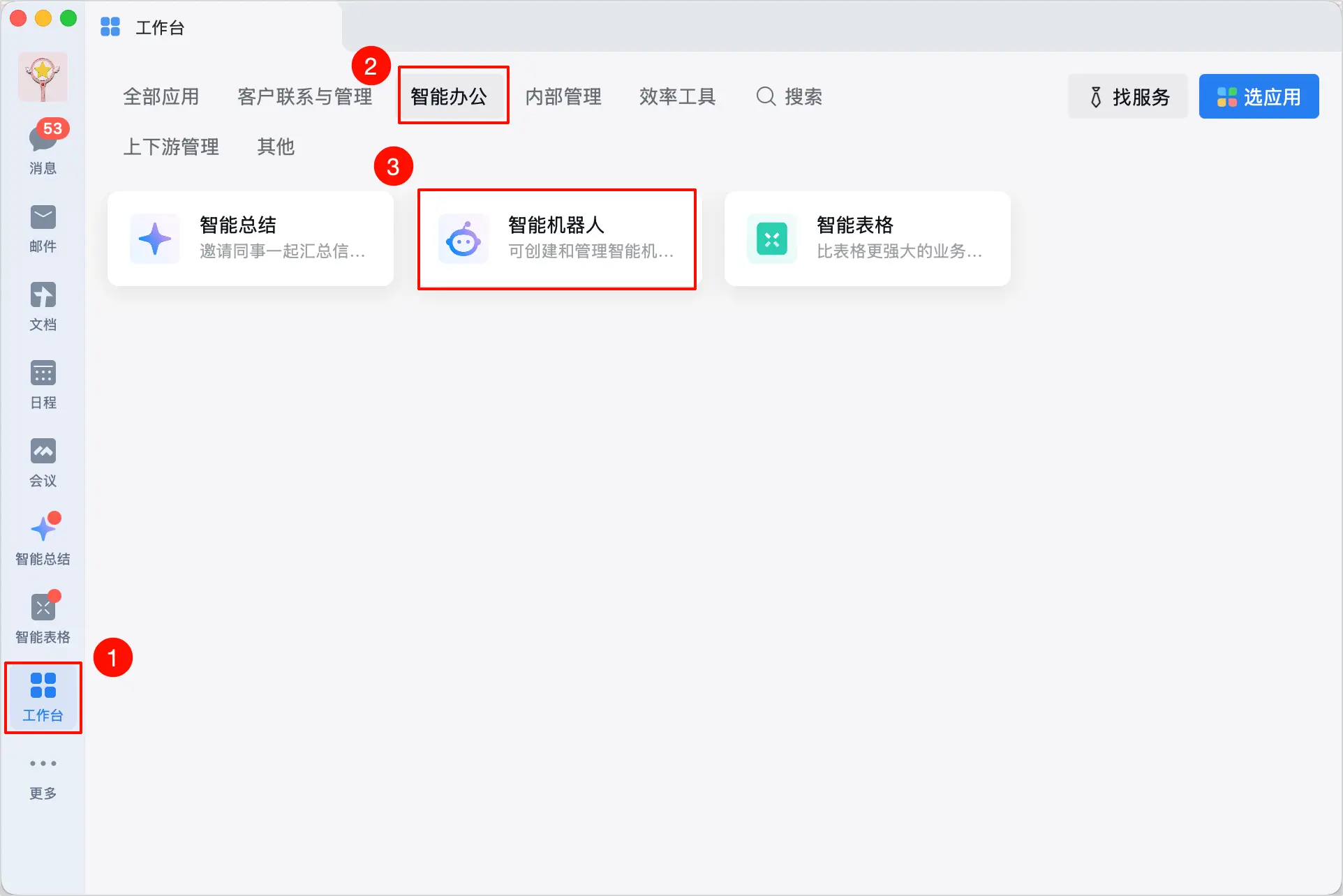
- 单击创建机器人,并选择手动创建。
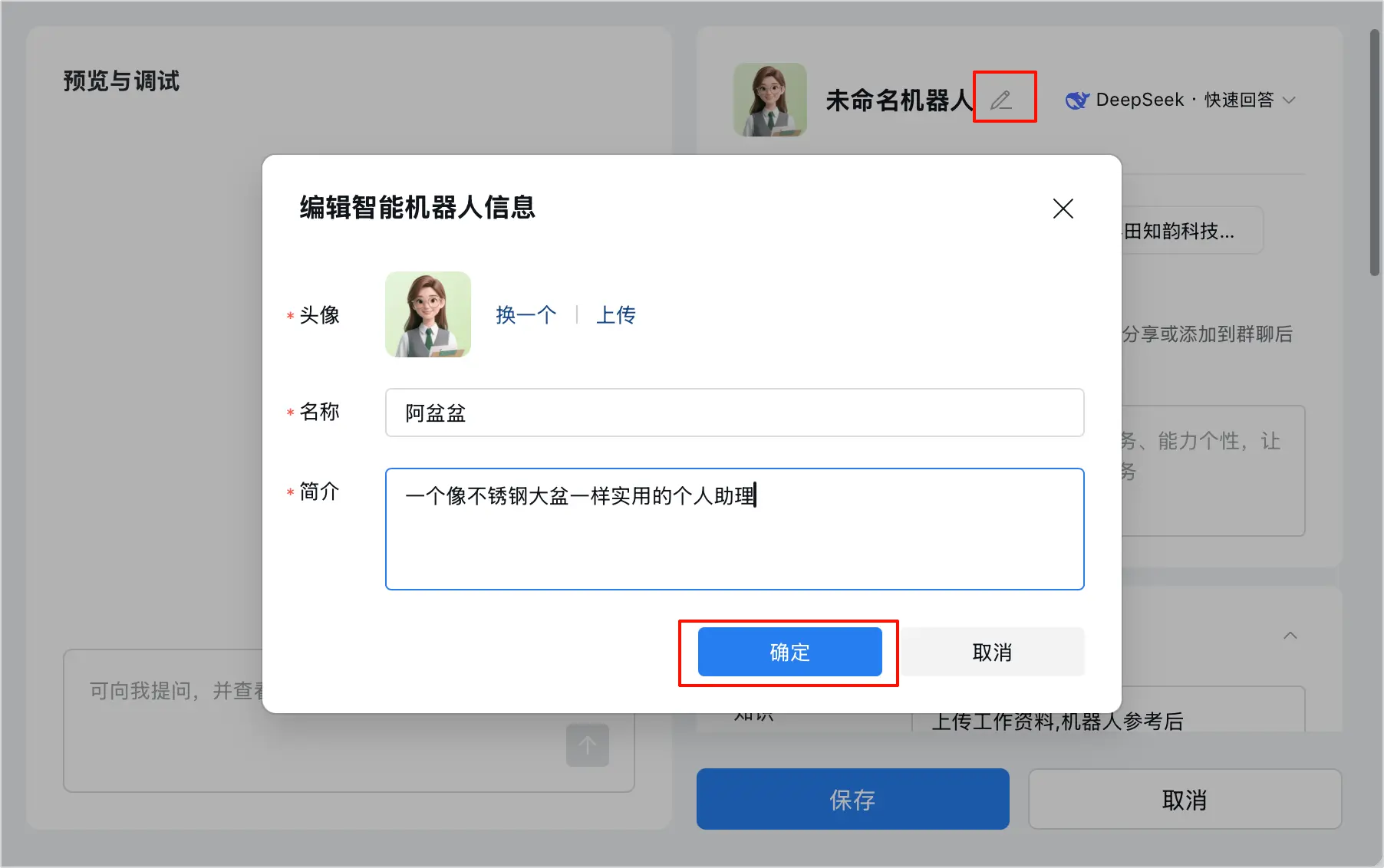
- 设置机器人的名称和头像。
步骤二:开启长连接
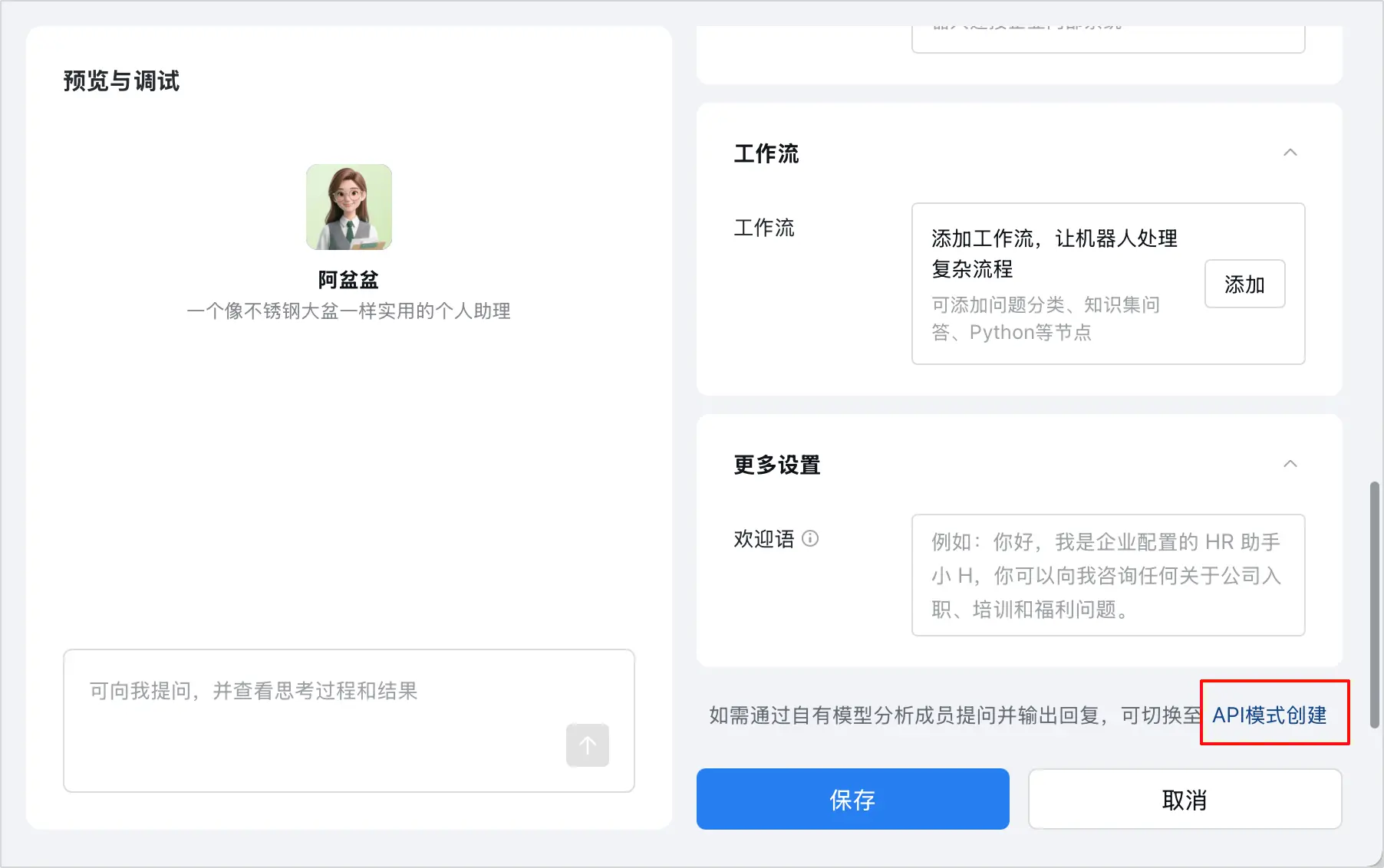
- 在机器人配置页面右下角,单击 API模式创建。
- 设置连接方式为使用长连接。
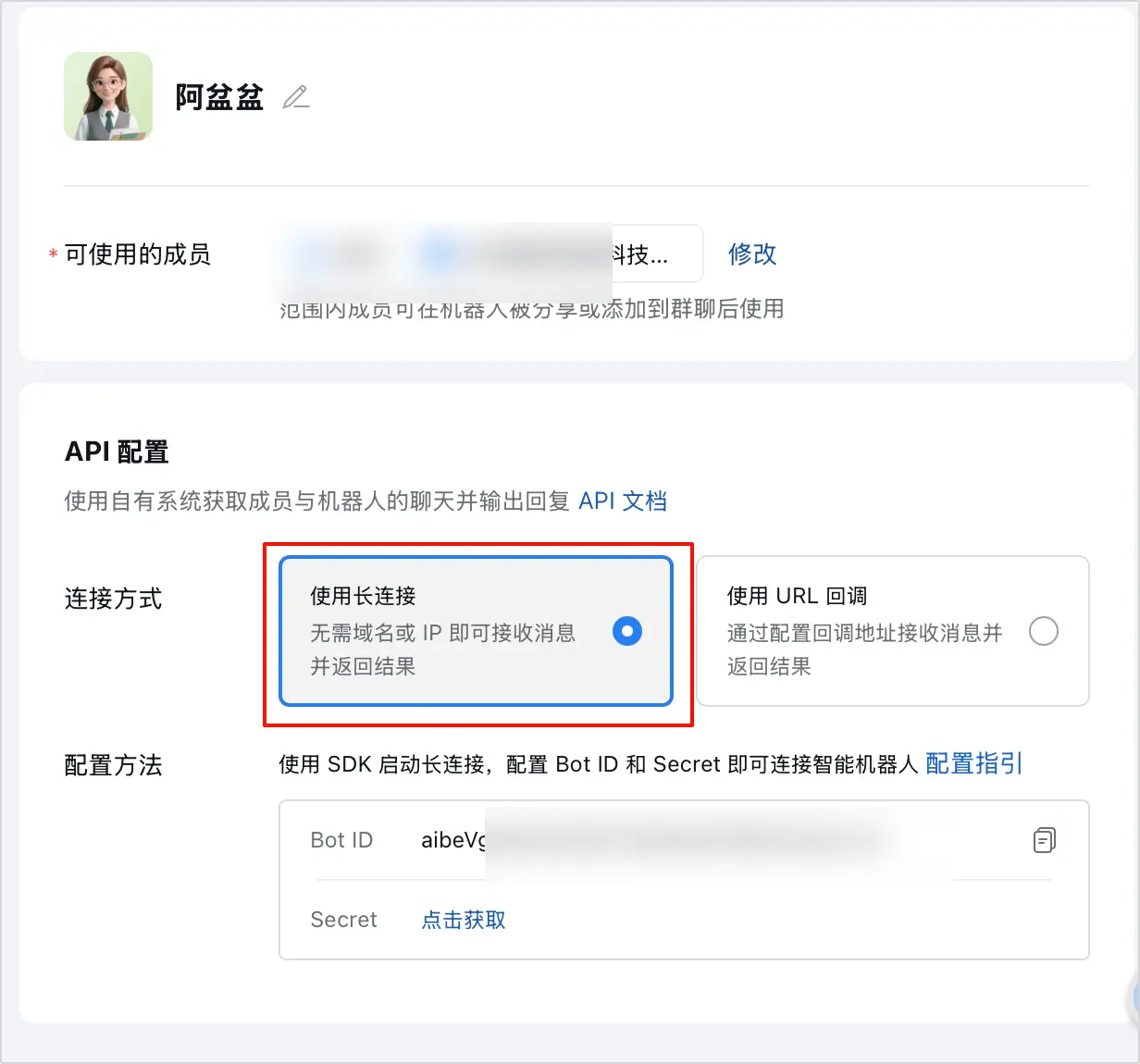
- 获取 Secret、复制 Bot ID 和 Secret ID,并单击保存。
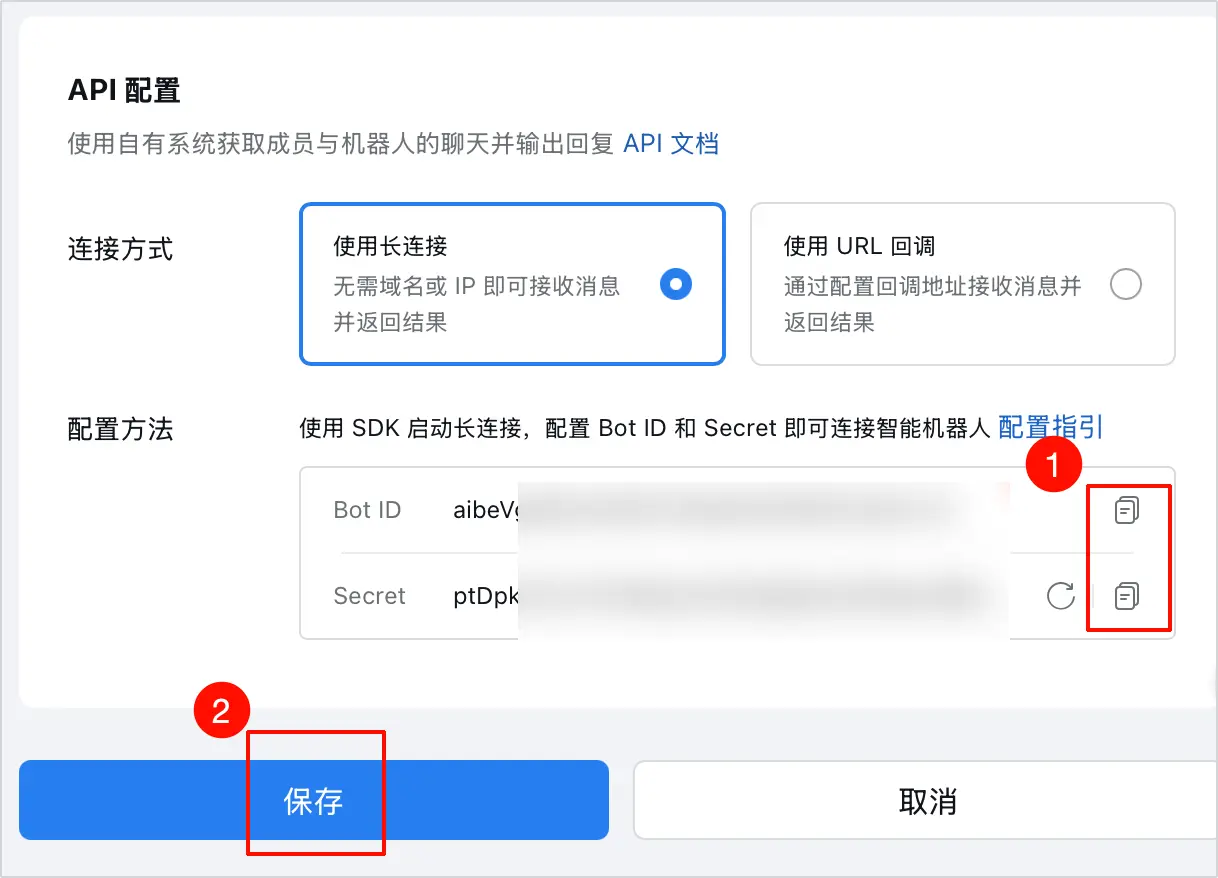
步骤三:在 AstronClaw 中完成配置 进入 AstronClaw「渠道配置」选择「企业微信」,填写 Bot ID 和 Secret,点击「保存配置」。
方法二:扫码自动配置(推荐)
- 在 AstronClaw 配置页面点击获取二维码,使用企业微信扫描二维码完成授权配置。
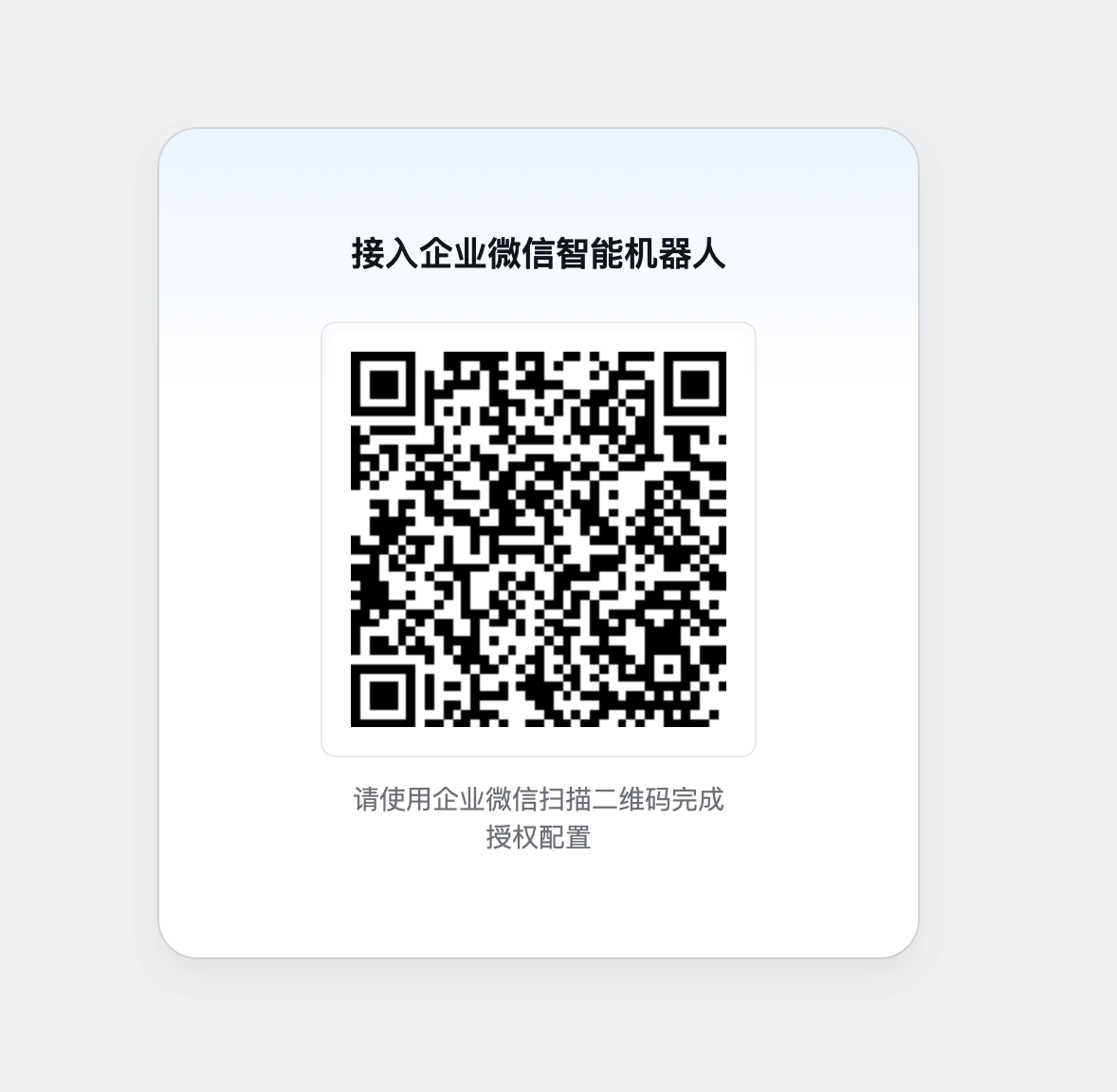
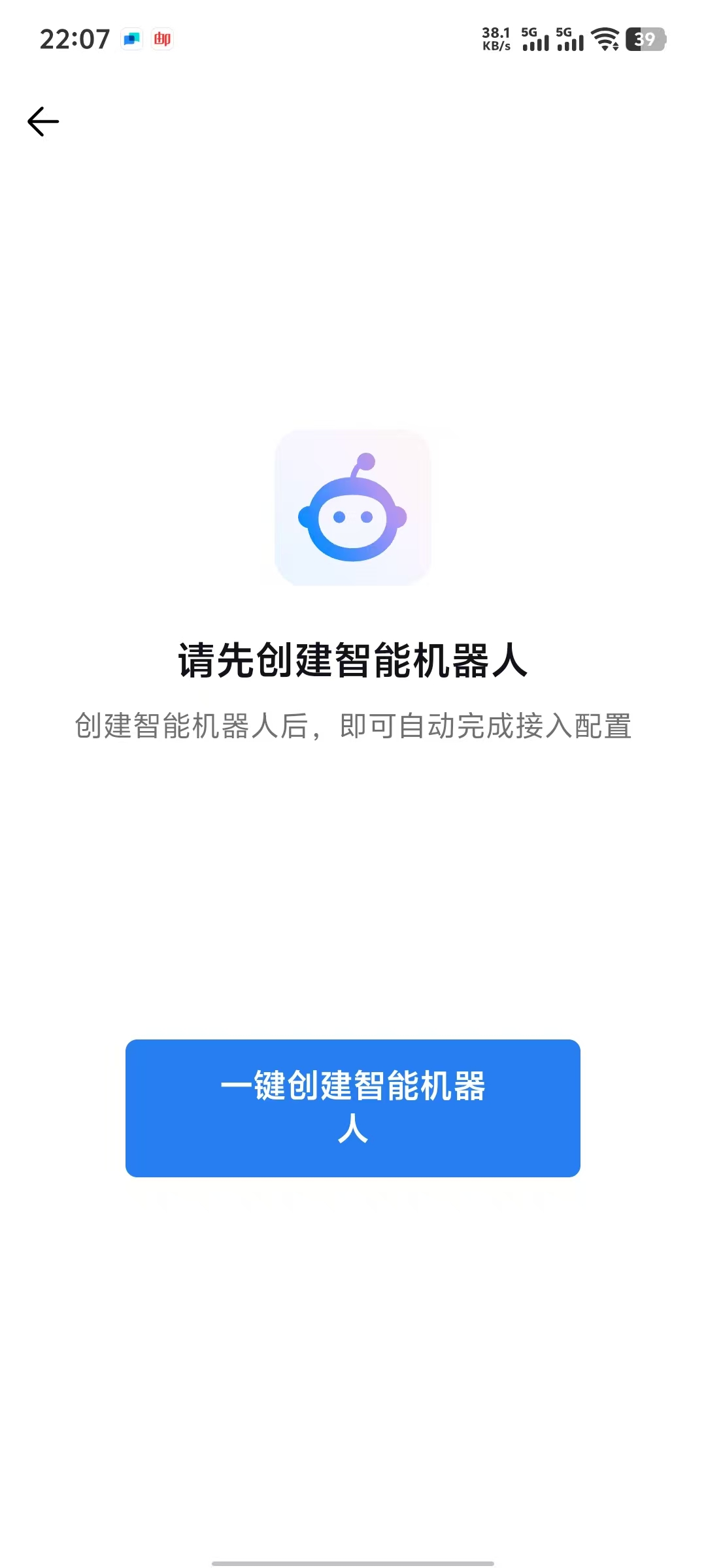
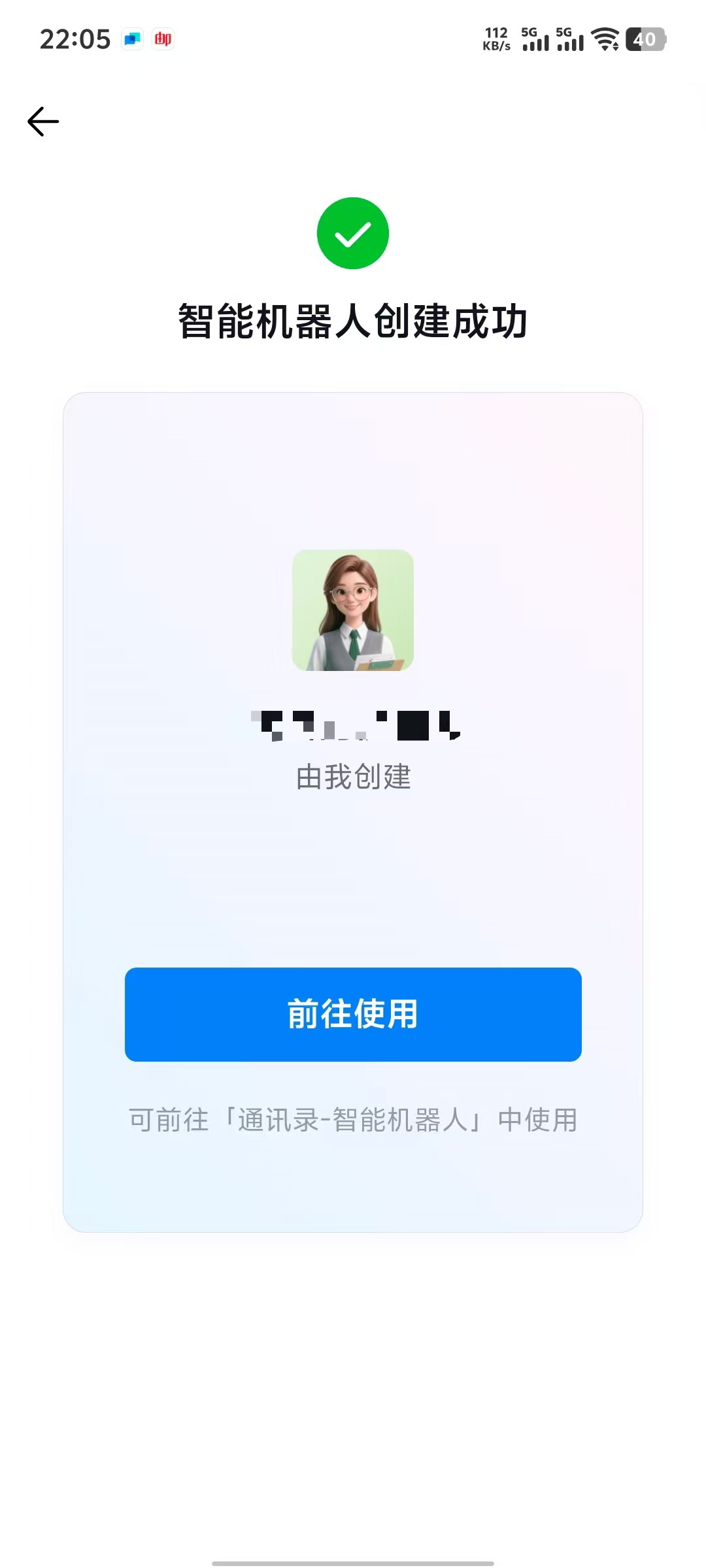
- 点击「一键创建智能机器人」,将自动完成创建。系统将自动识别并填写机器人相应的BOT ID和APP SECRET,点击「保存配置」。
微信渠道配置指南
前置条件
- 已成功 部署 AstronClaw
- 已进入 渠道配置(Channels)模块
操作步骤
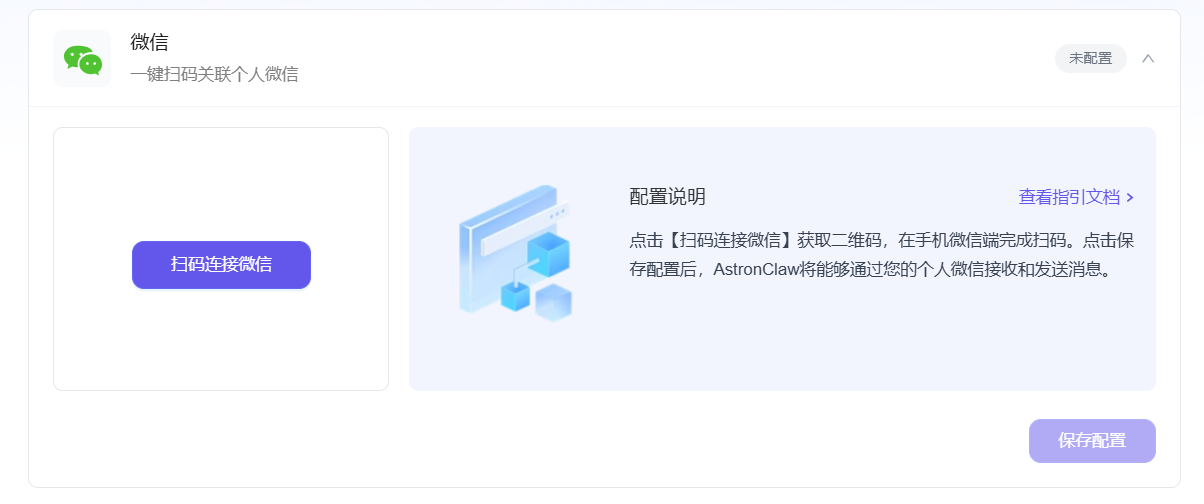
步骤一:在 AstronClaw 中获取二维码
- 进入 AstronClaw「渠道配置」页面
- 选择「微信」渠道
- 点击「扫码连接微信」,即可弹出一个二维码
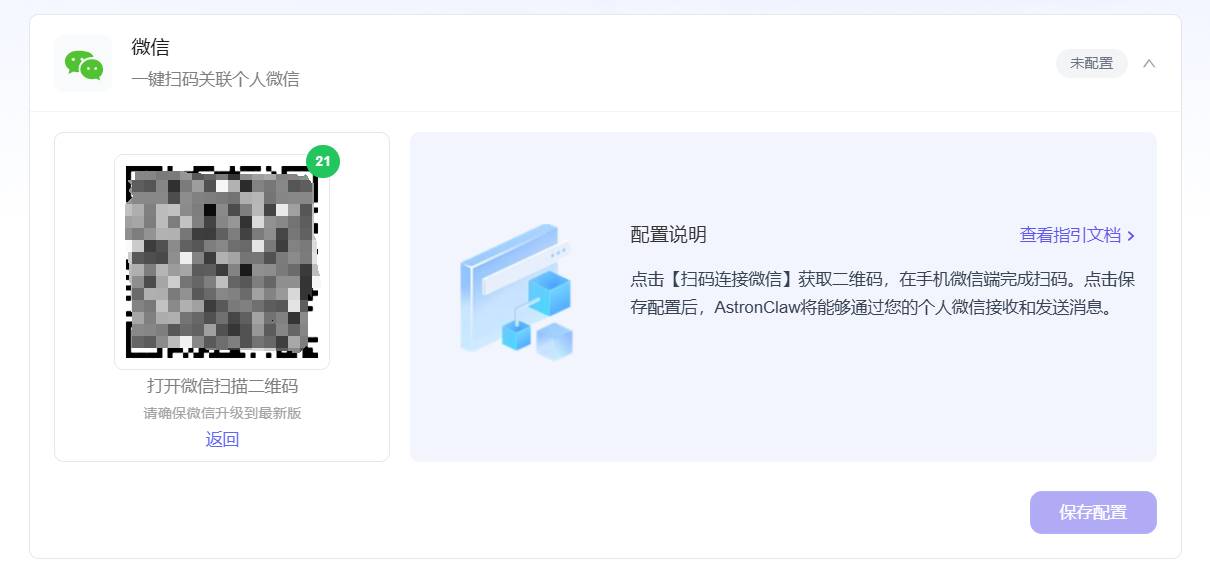
步骤二:使用微信进行扫码 使用微信扫描上述二维码,在弹出的页面中点击「连接」,即可完成绑定。 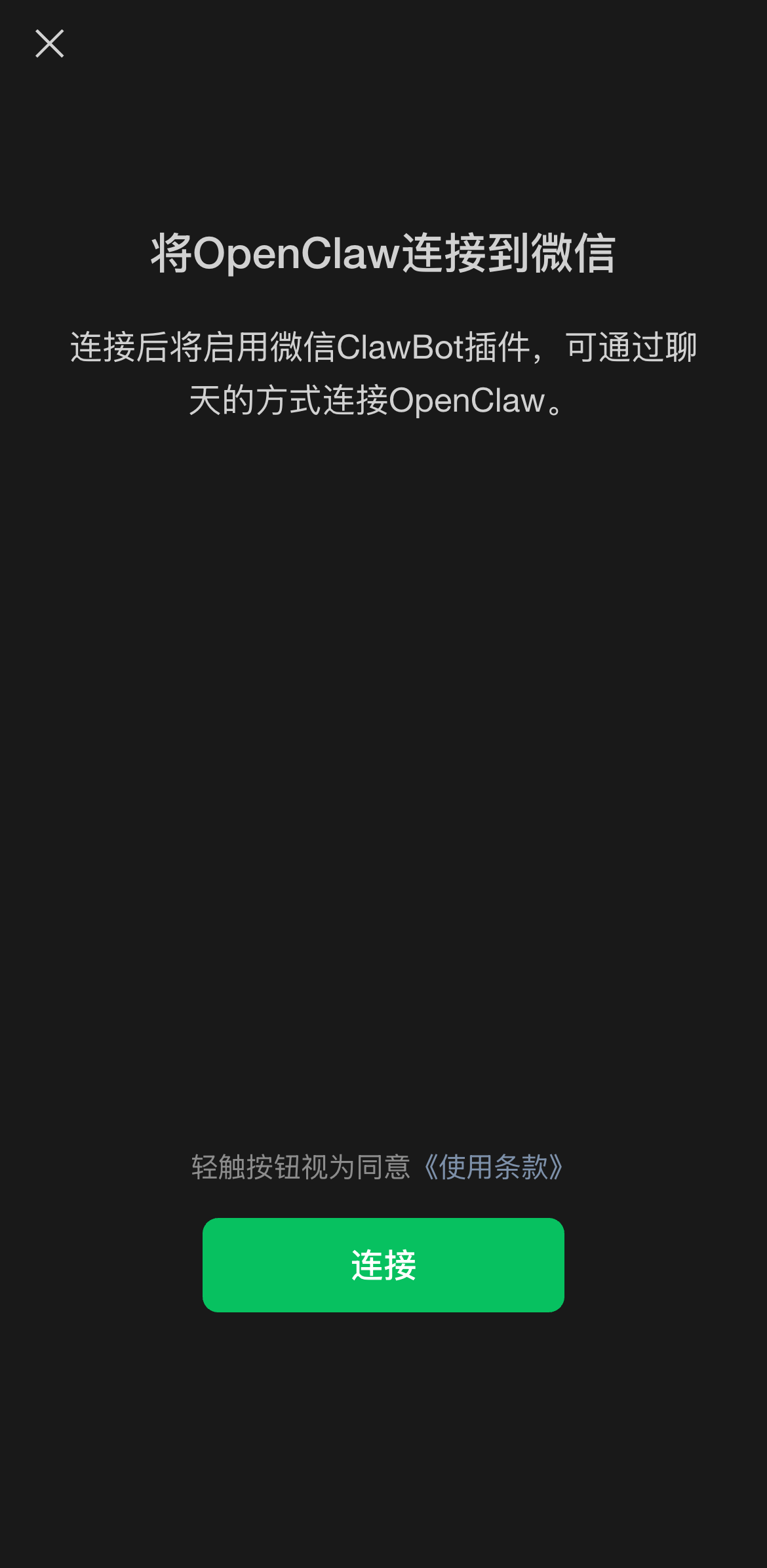
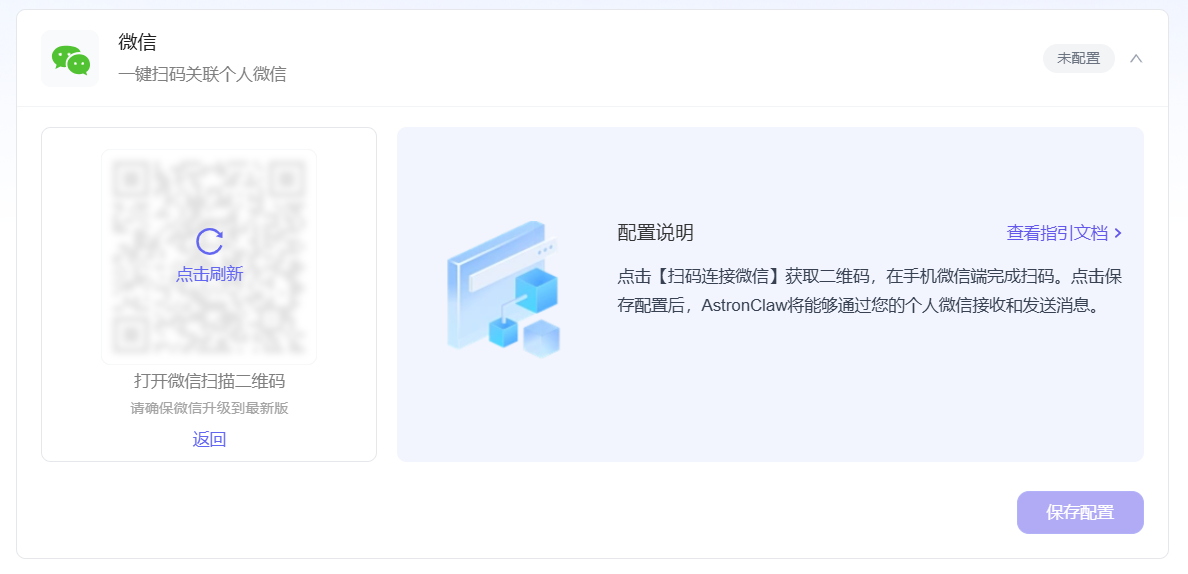
注意: 二维码有效期为 30 秒。若超时未扫,请点击遮罩层上的「点击刷新」重新获取。
添加多账号与解绑
添加多账号: 若需关联多个微信,点击「+ 添加账号」重复上述扫码步骤即可。 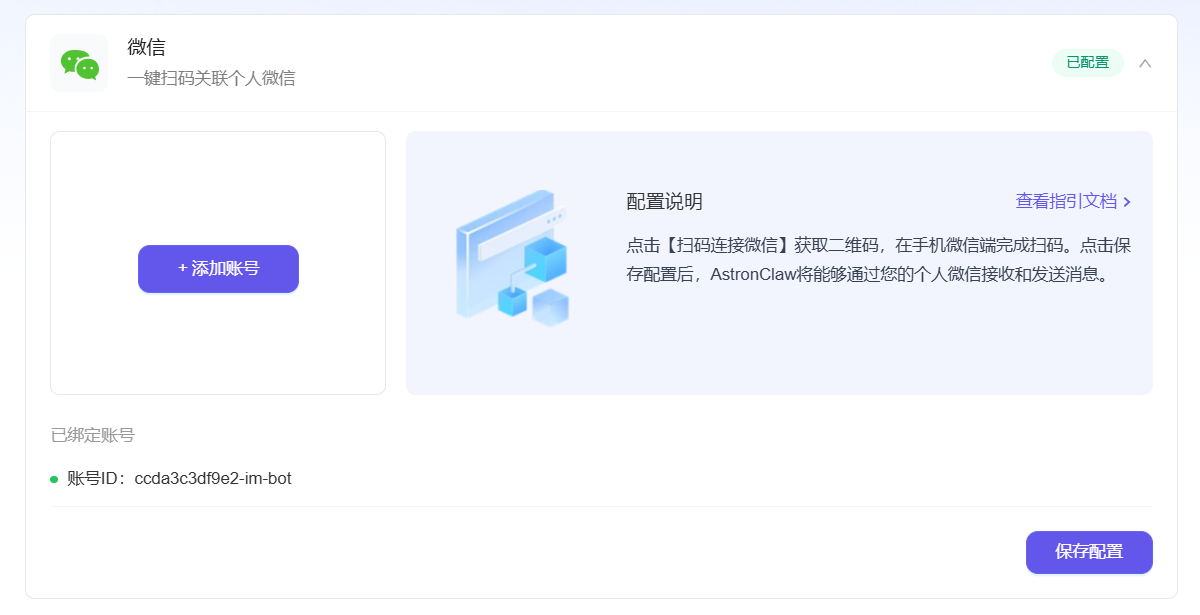
微博渠道配置指南
步骤一:获取凭证 打开微博客户端,私信 https://weibo.com/u/6808810981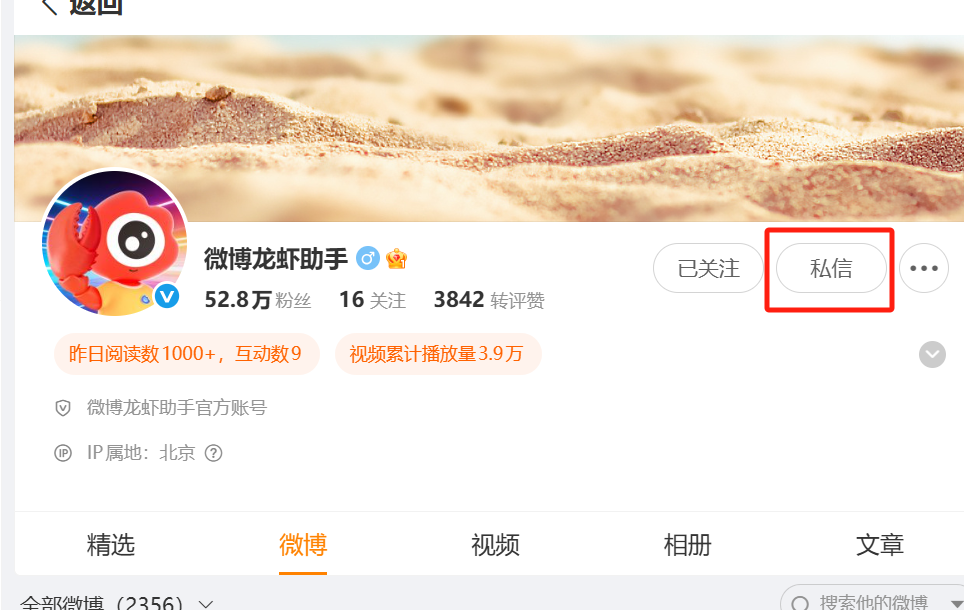
私信发送消息:连接龙虾。得到应用凭证: 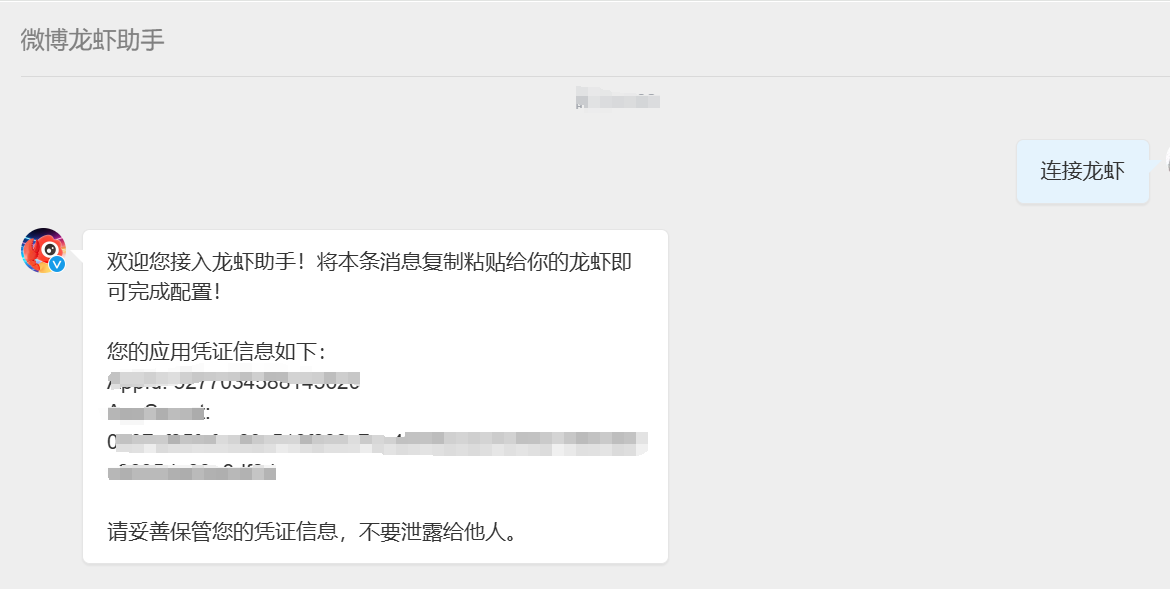
步骤二:在 AstronClaw 中完成配置
- 进入 AstronClaw「渠道配置」页面
- 选择「微博」渠道
- 填写步骤一中获取的 App Id 和 AppSecret
- 点击「保存配置」