远程控制
远程控制功能让你在不坐在电脑前时,仍然可以通过即时通讯工具向 Loomy 发送指令,查看任务进度、触发操作或获取执行结果。
适用场景
- 出差或临时离开工位时,远程查看任务是否执行完成
- 通过消息触发 Loomy 执行固定流程
- 在手机上快速查询当前待办、运行状态或关键结果
注意: 使用远程控制时,必须保证 Loomy 在你的本地设备上处于后台运行状态。
接入 QQ 机器人
- 打开 Loomy 左侧菜单中的「设置」,找到远程控制或对应的机器人接入配置区域。
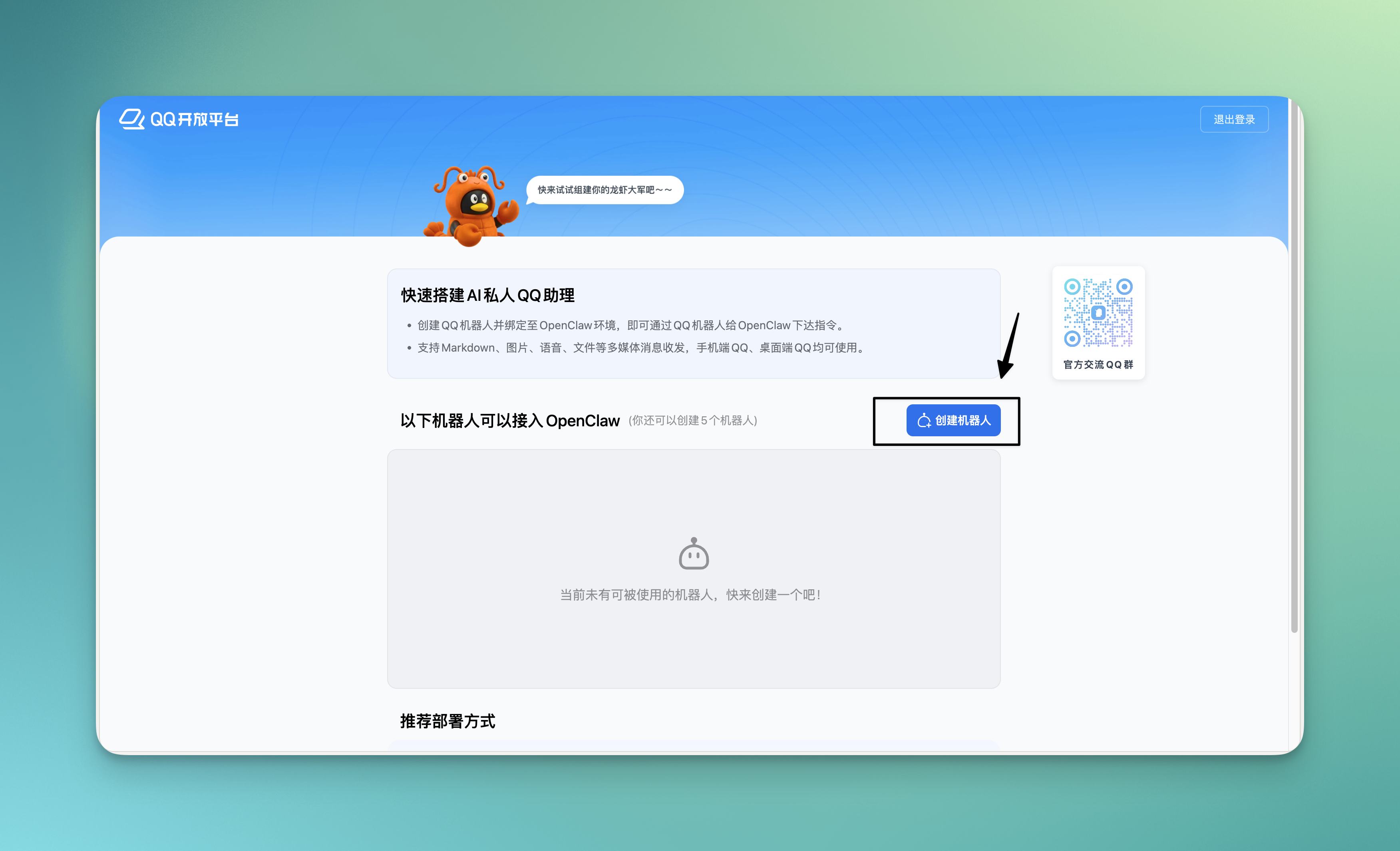
如果不想自己配置,可以直接使用 QQ OpenClaw 机器人:
- 登录 QQ 开放平台:QQ OpenClaw 机器人创建页,点击创建机器人,复制 AppID 和 AppSecret。
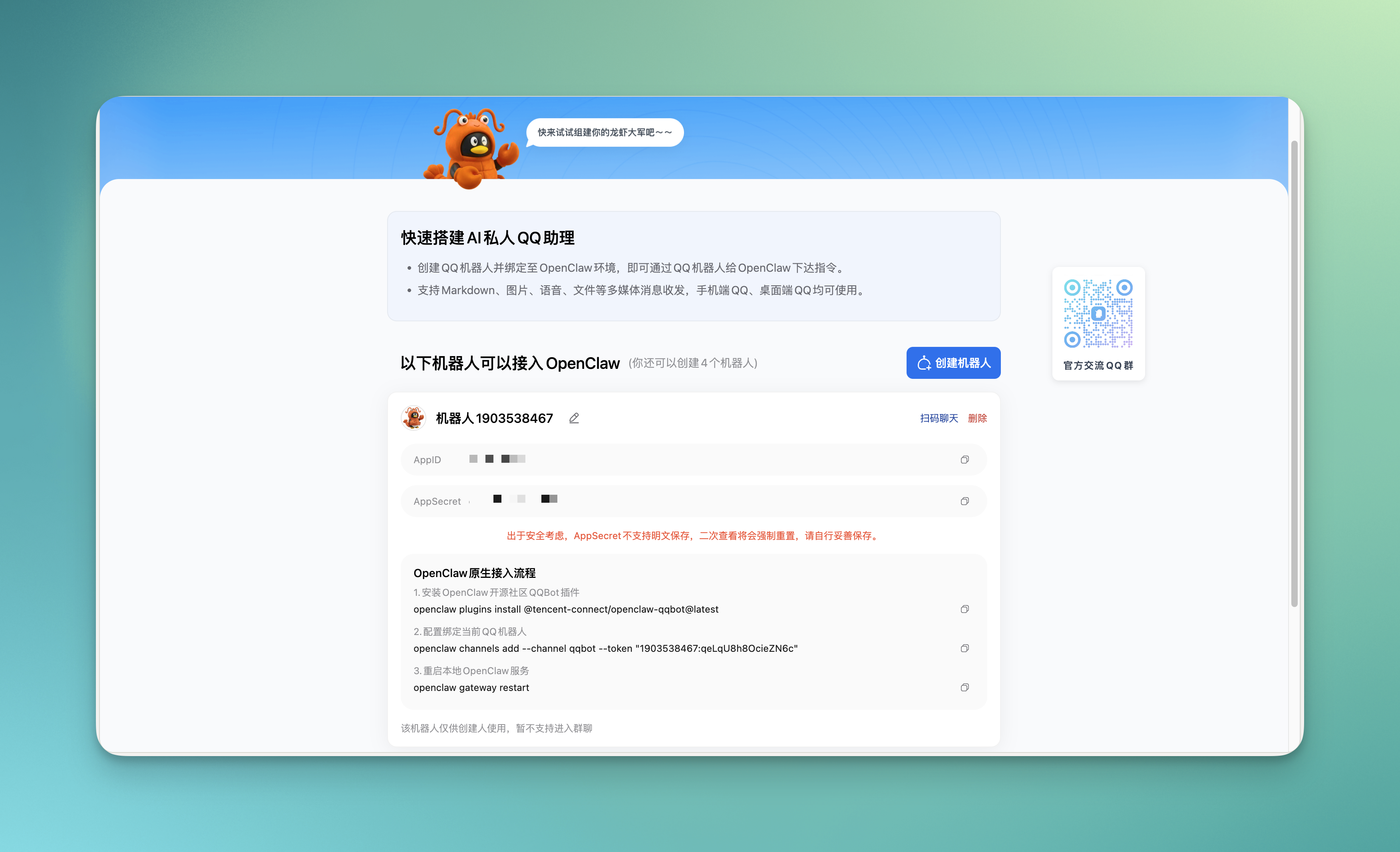
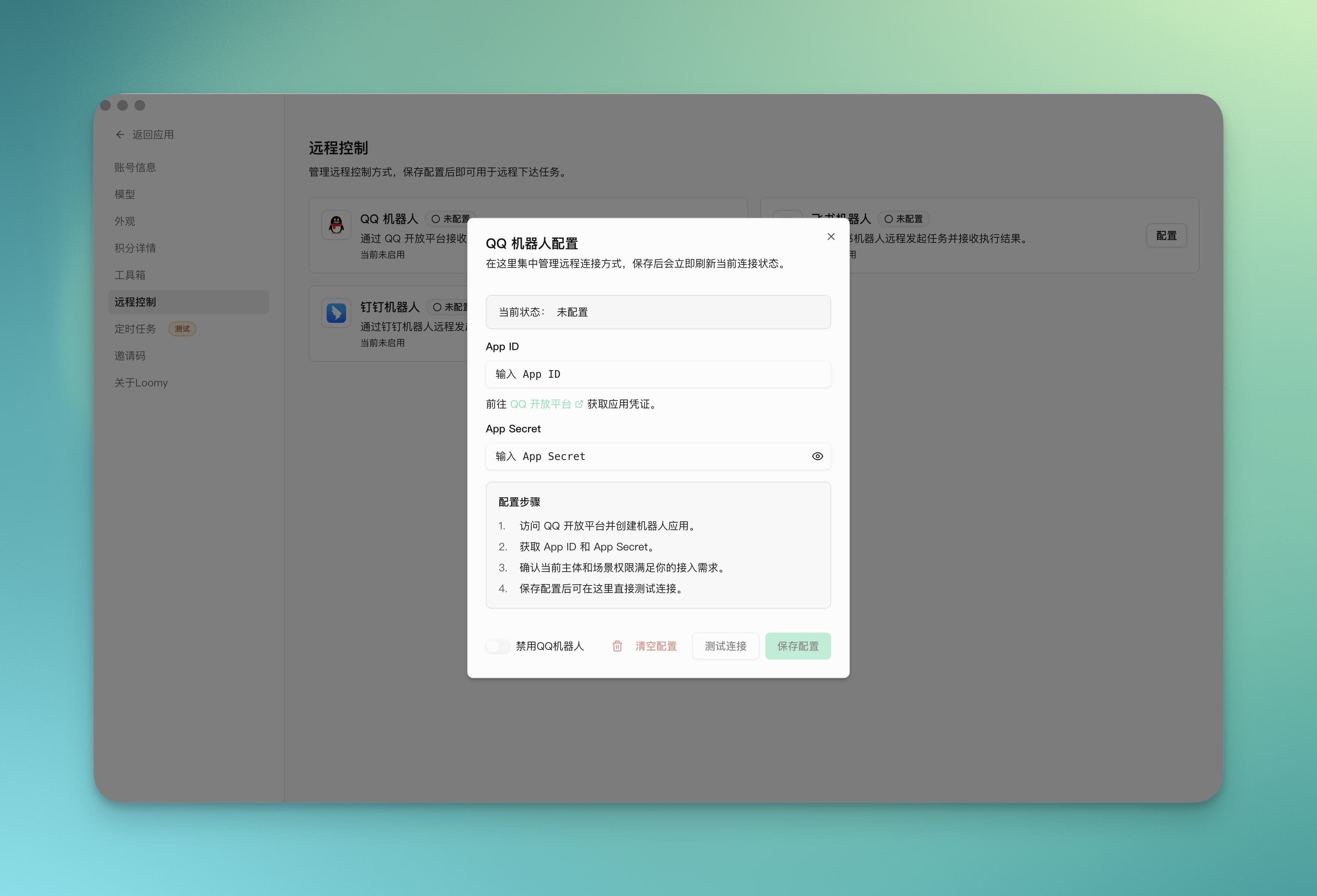
- 将获取的 AppID 和 AppSecret 填入 Loomy 机器人配置信息中,点击启用 QQ 机器人,测试连接,保存配置即可。
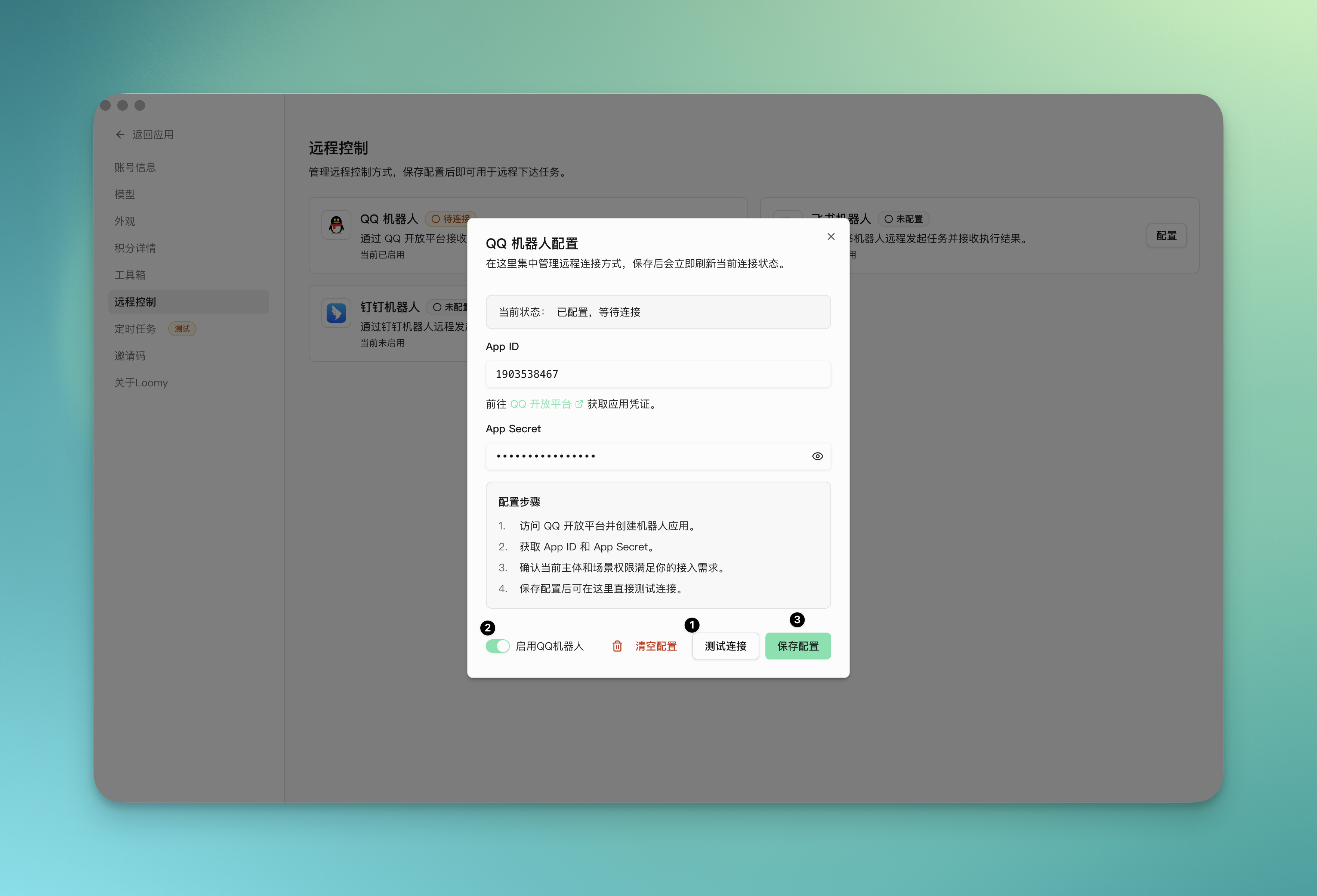
此时远程控制里的 QQ 机器人显示“已连接”。
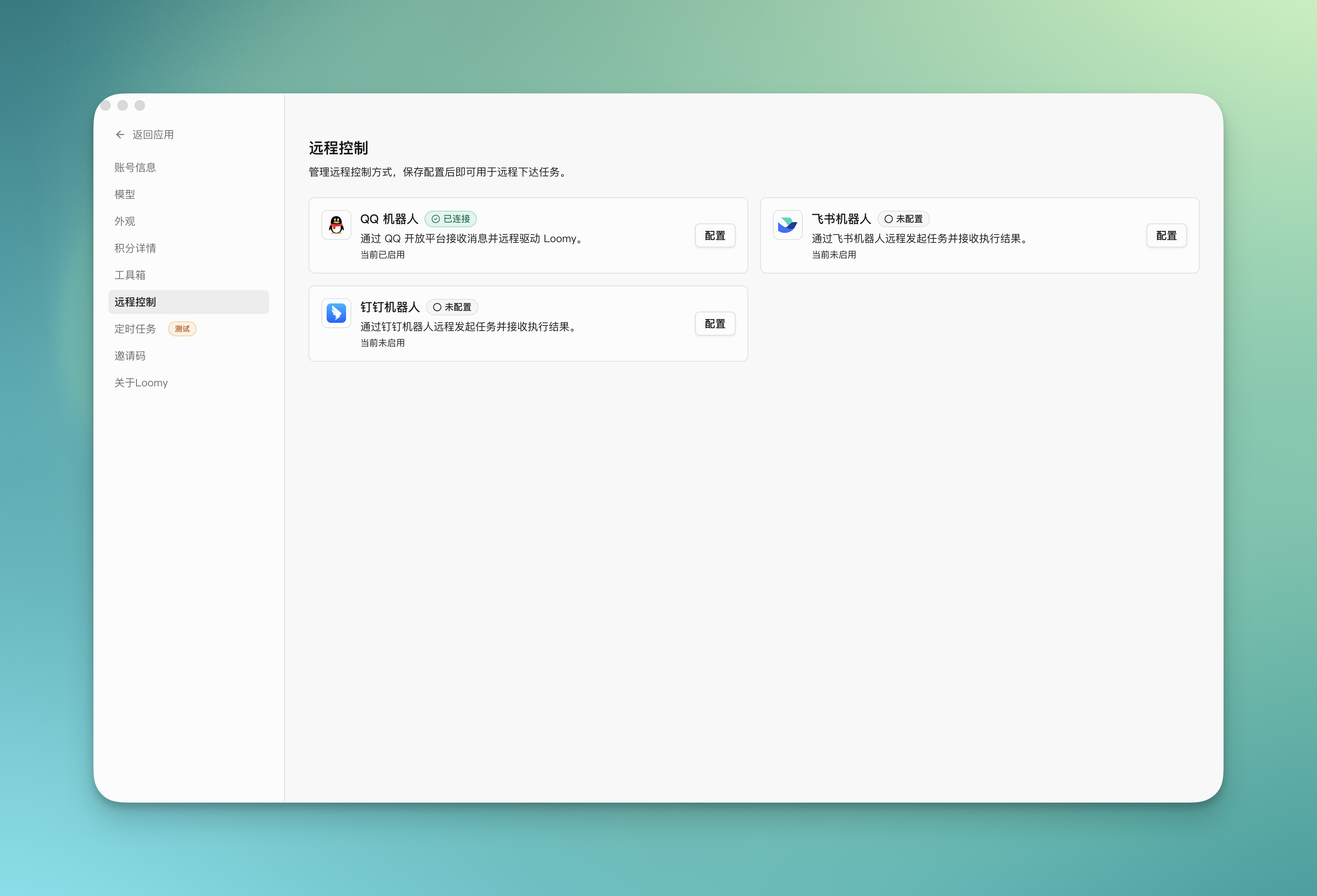
- 打开你的 QQ,出现新对话窗口,显示机器人已创建成功,可以开始对话啦~
如果你想自己配置权限:
- 登录 QQ 开放平台,点击机器人 -> 创建机器人,填写名称、头像、描述等信息。
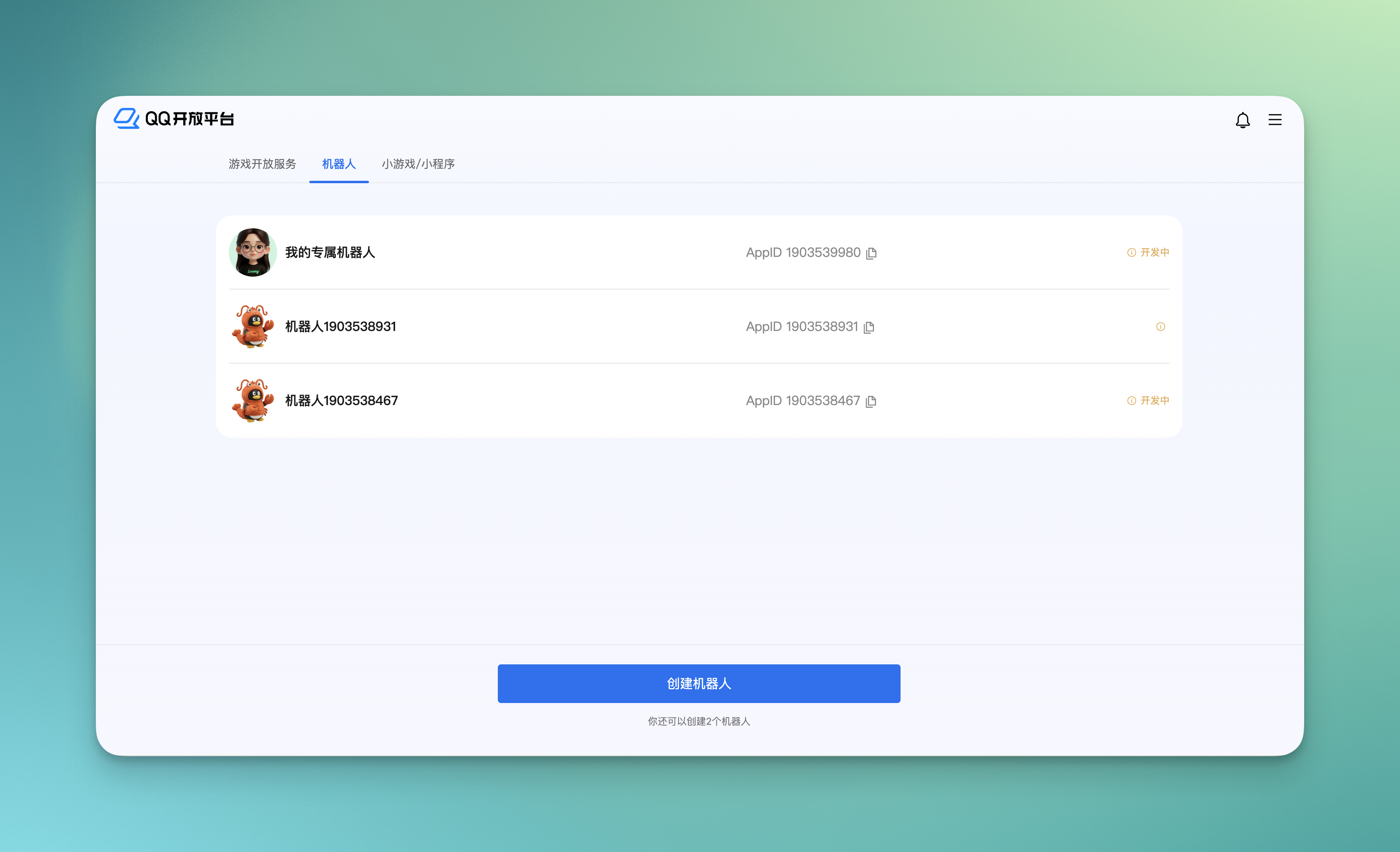
- 回调配置,选择你需要添加的事件。
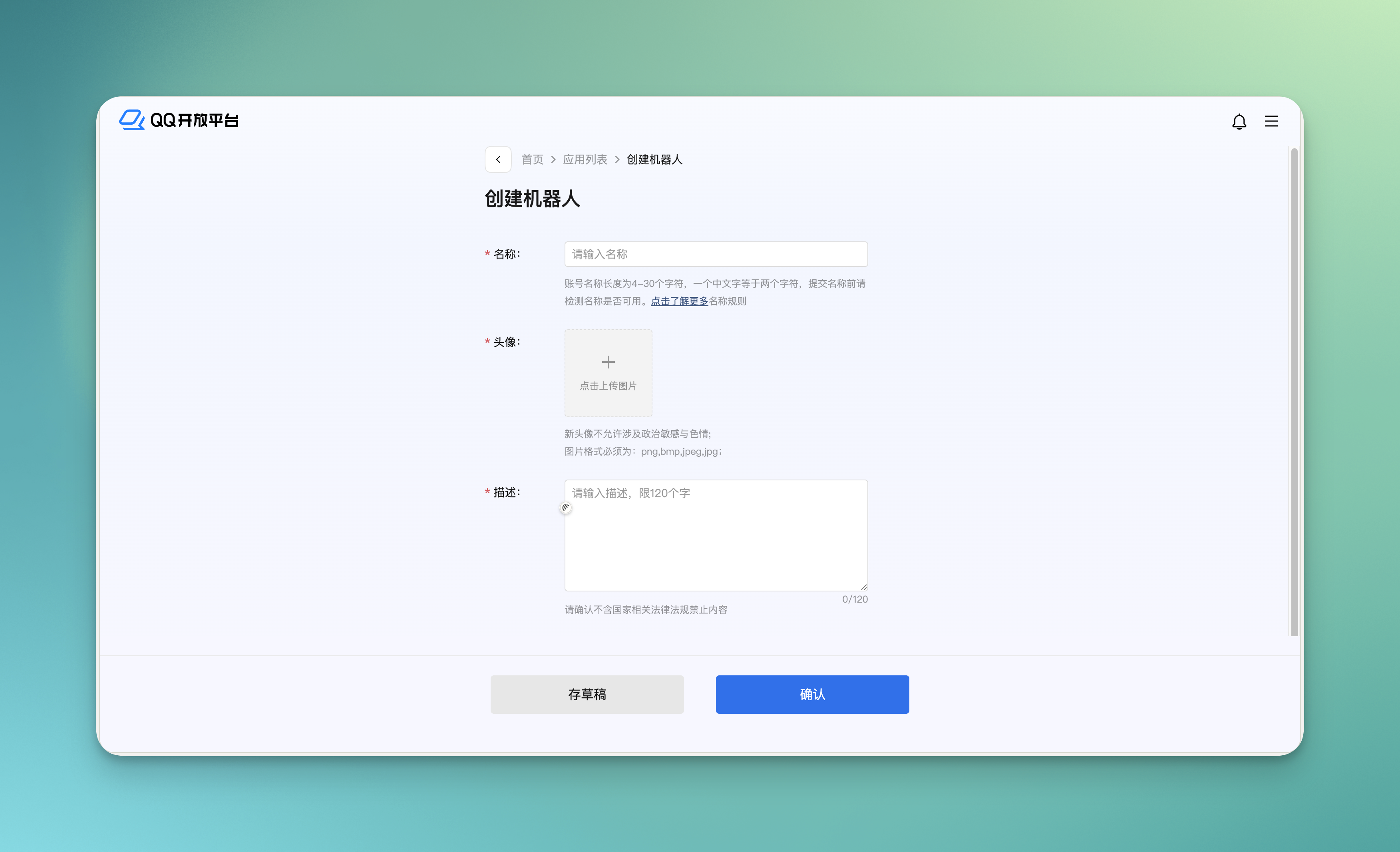
- 开发管理,复制 AppID 和 AppSecret。
- 同上,将获取的 AppID 和 AppSecret 填入 Loomy 机器人配置信息中,点击启用 QQ 机器人,测试连接,保存配置即可。
此时远程控制里的 QQ 机器人显示“已连接”。
- 打开你的 QQ,出现新对话窗口,显示机器人已创建成功,可以开始对话啦~
接入飞书机器人
- 在飞书开放平台创建企业自建应用,并启用机器人能力。 你可以先参考飞书官方提供的机器人创建说明:
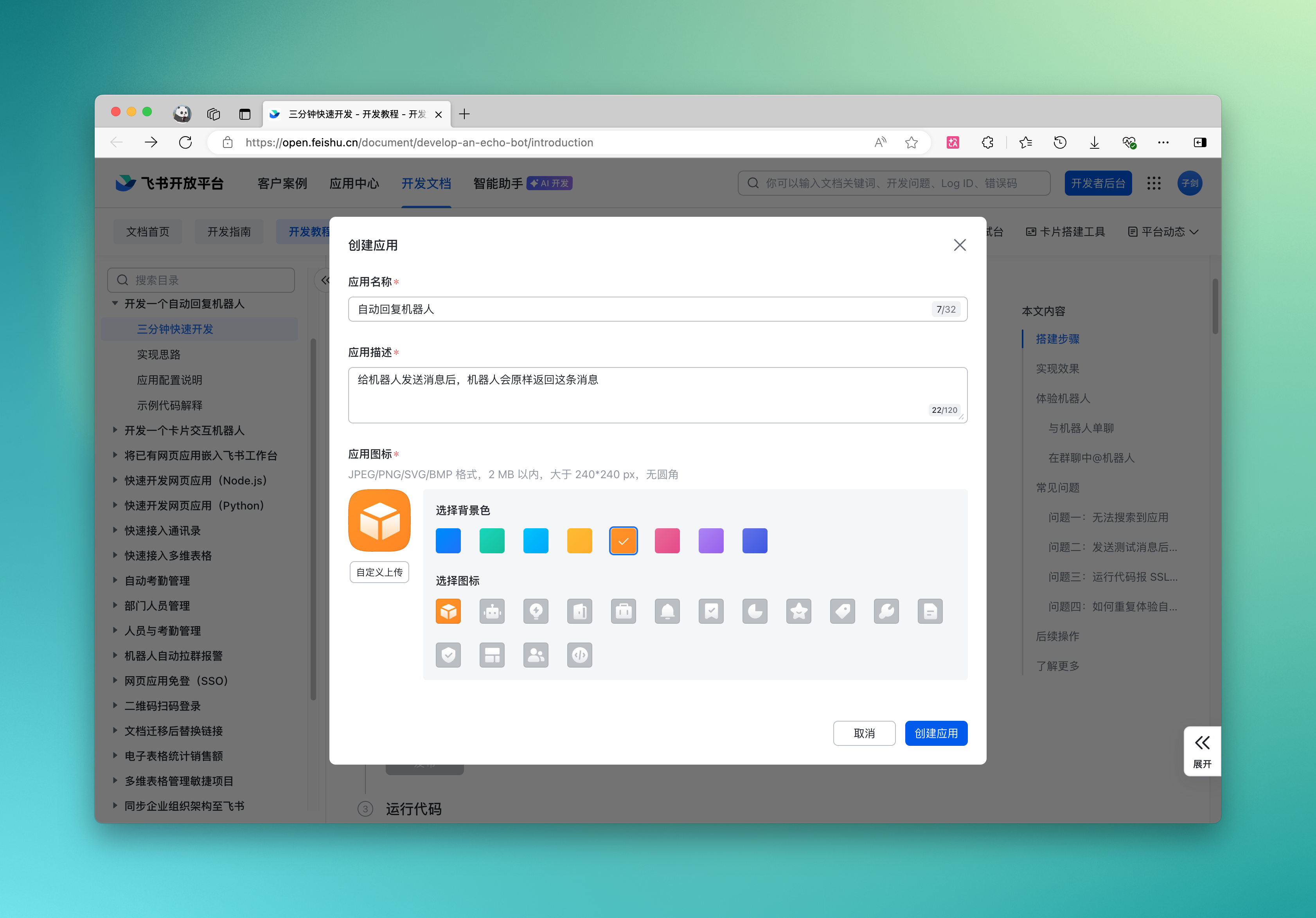
按指引点击“创建应用”,填写相应信息:
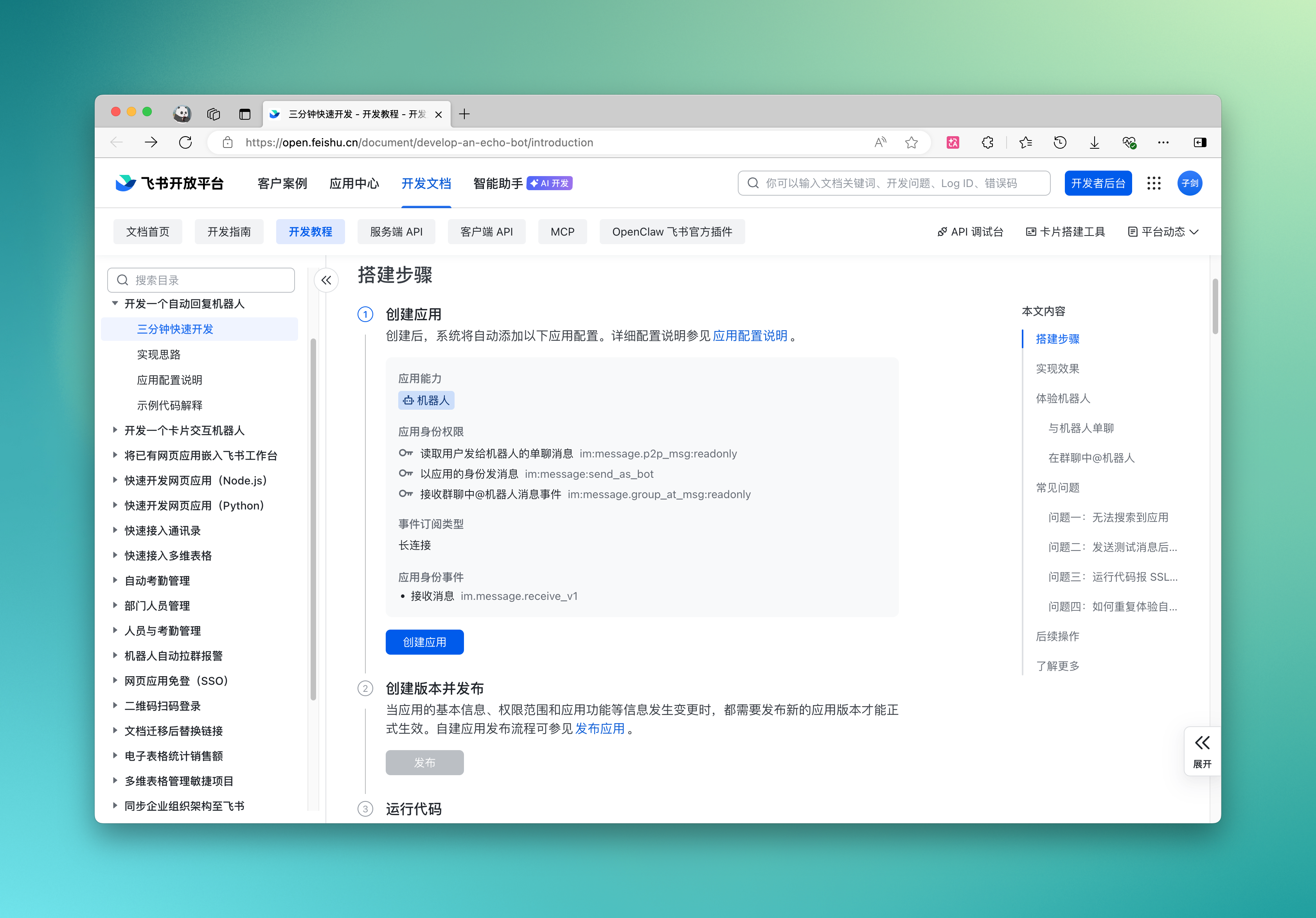
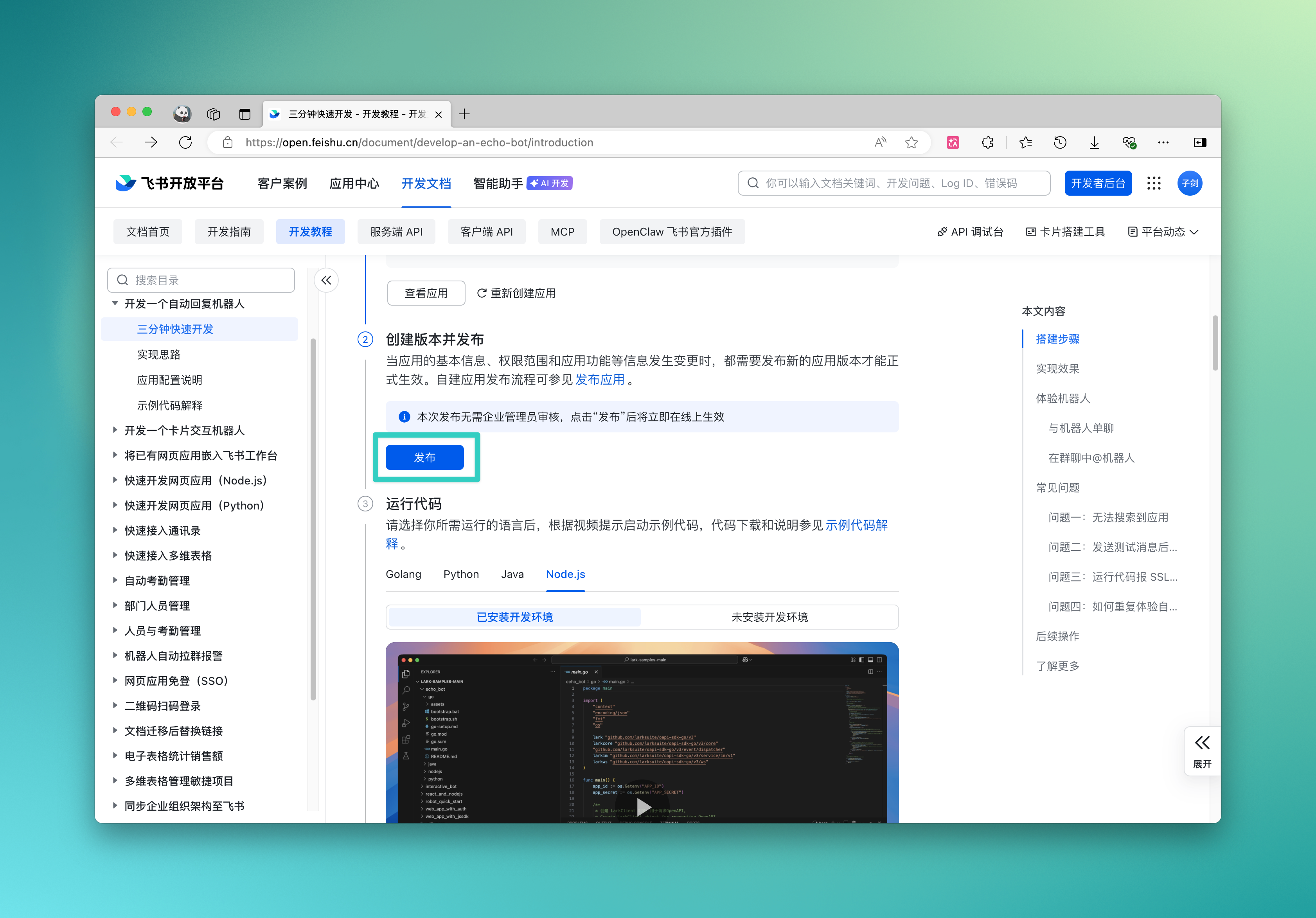
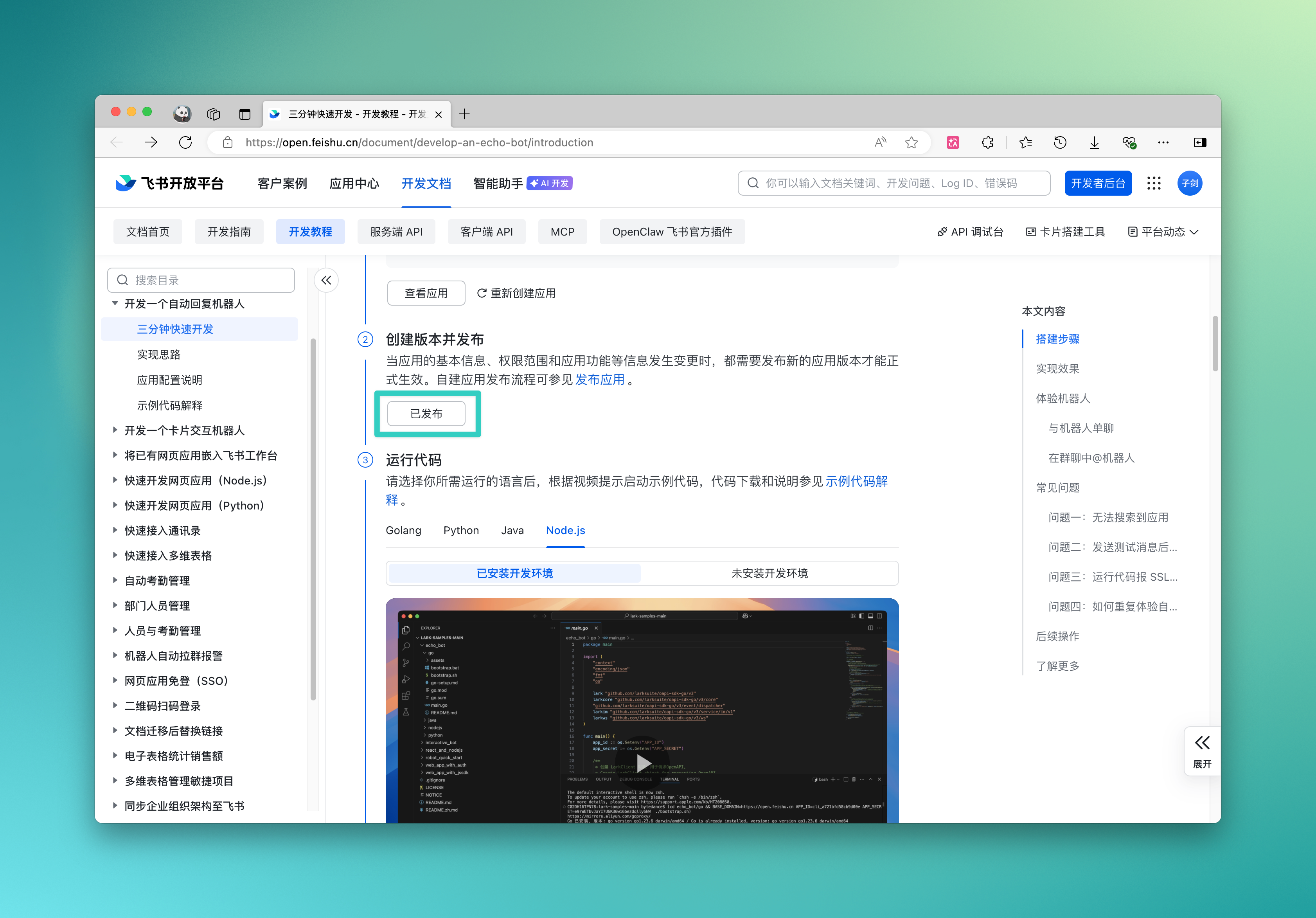
- 完成应用创建后,发布机器人,确保机器人状态为“已发布”,然后点击“已发布”,即可跳转至机器人列表页面:
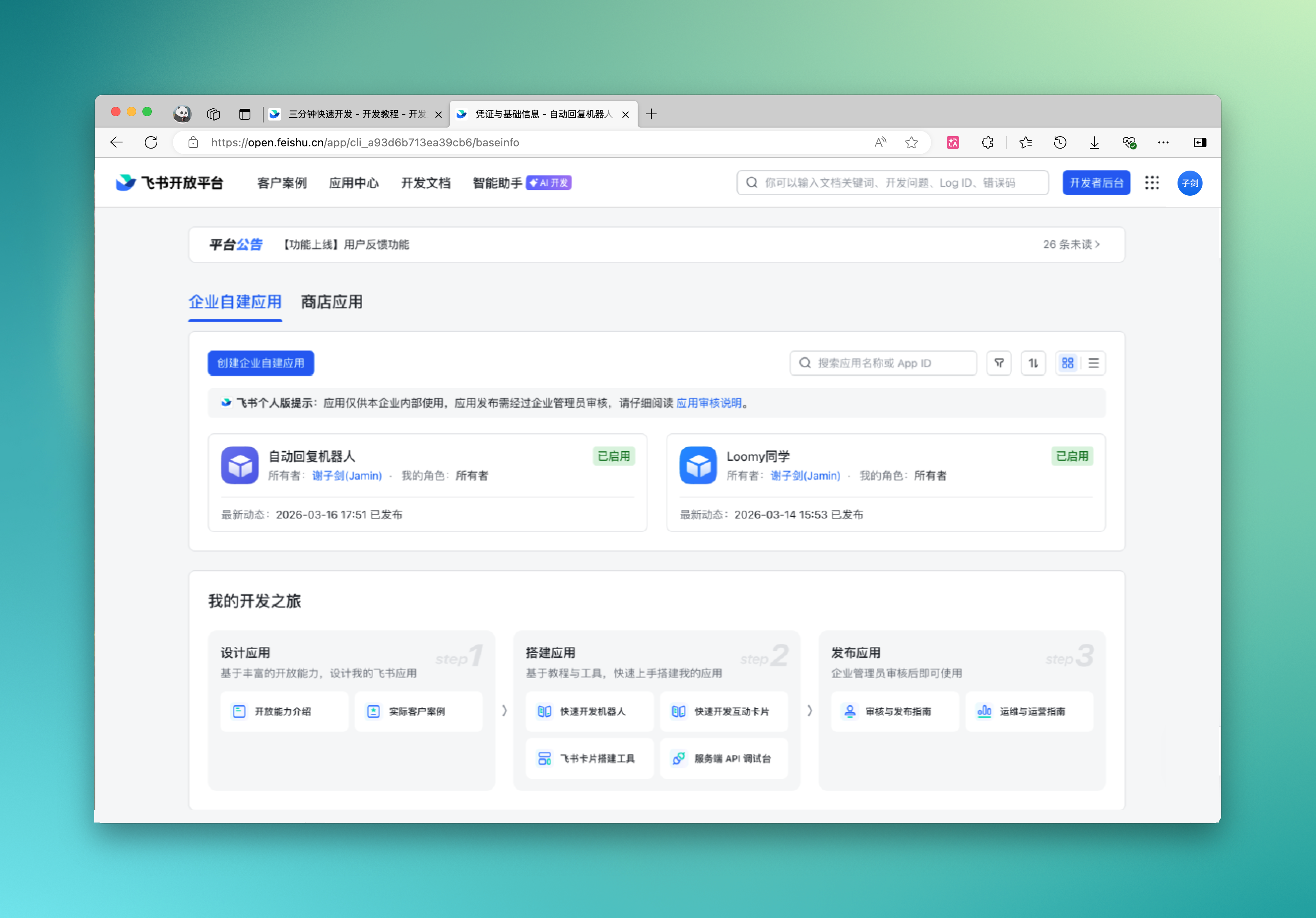
在列表中找到刚才创建的机器人应用:
- 在“凭证和基础信息”页面中复制
App ID和App Secret:
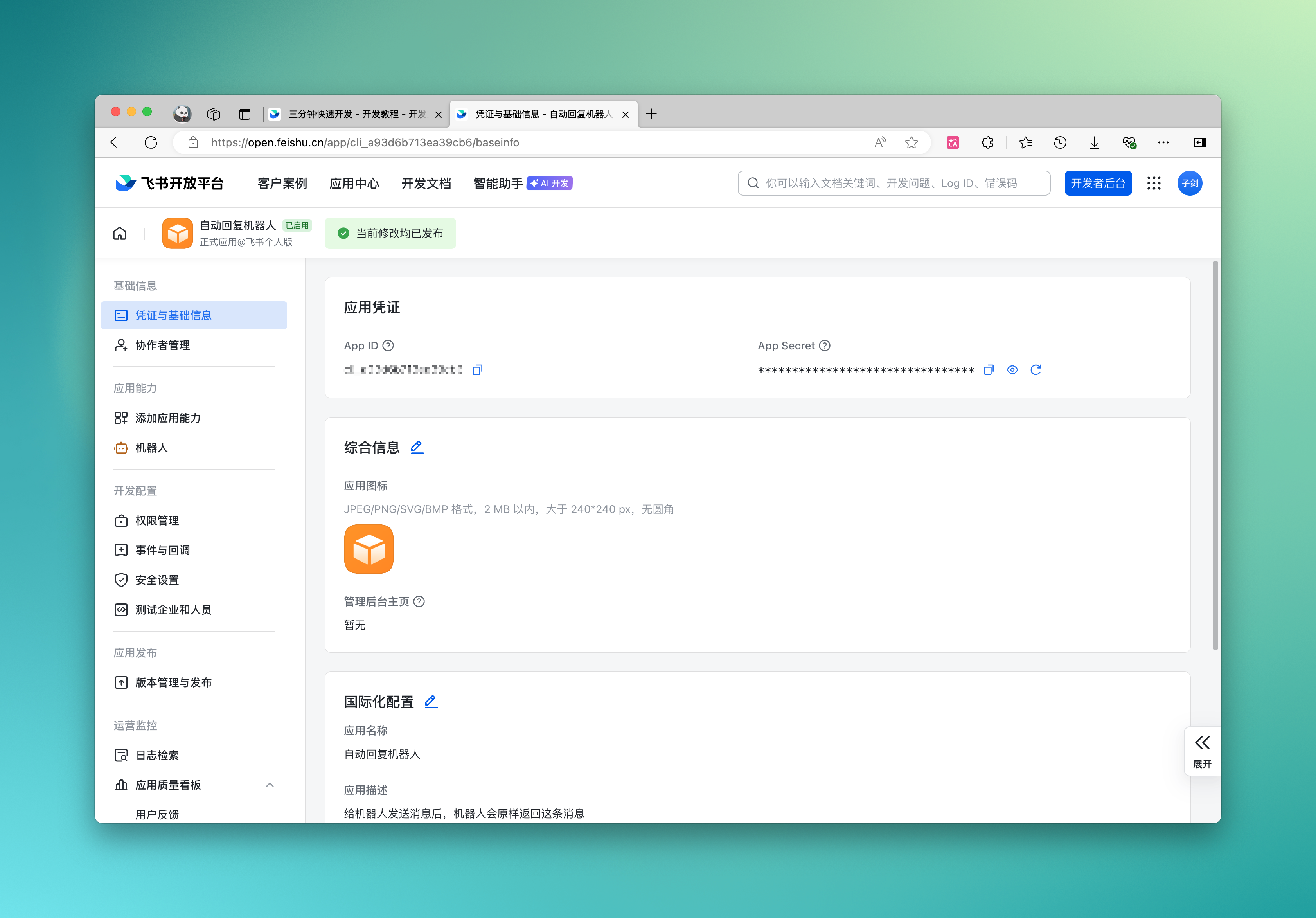
- 打开 Loomy 客户端,进入「设置」中的「远程控制」功能:
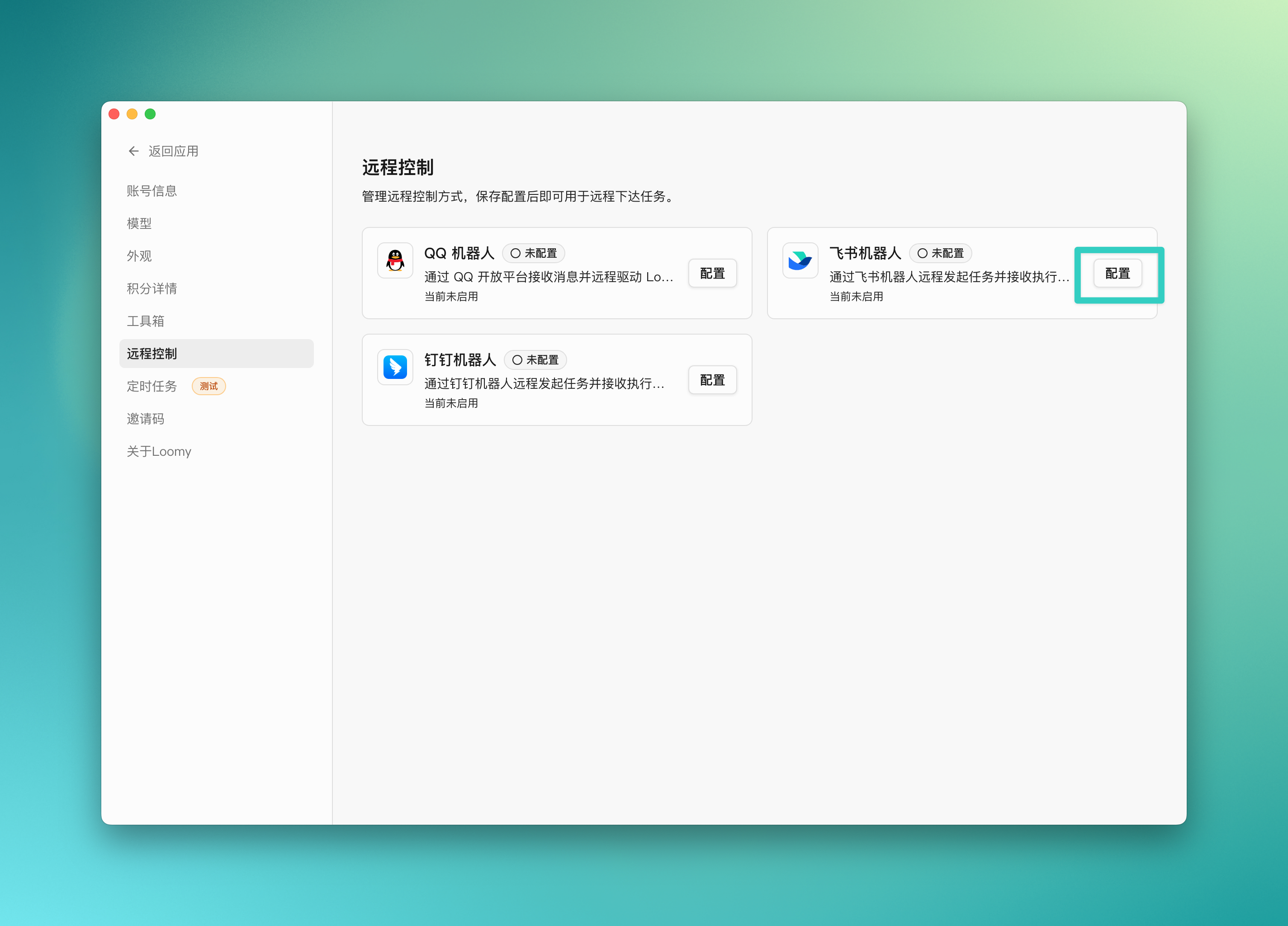
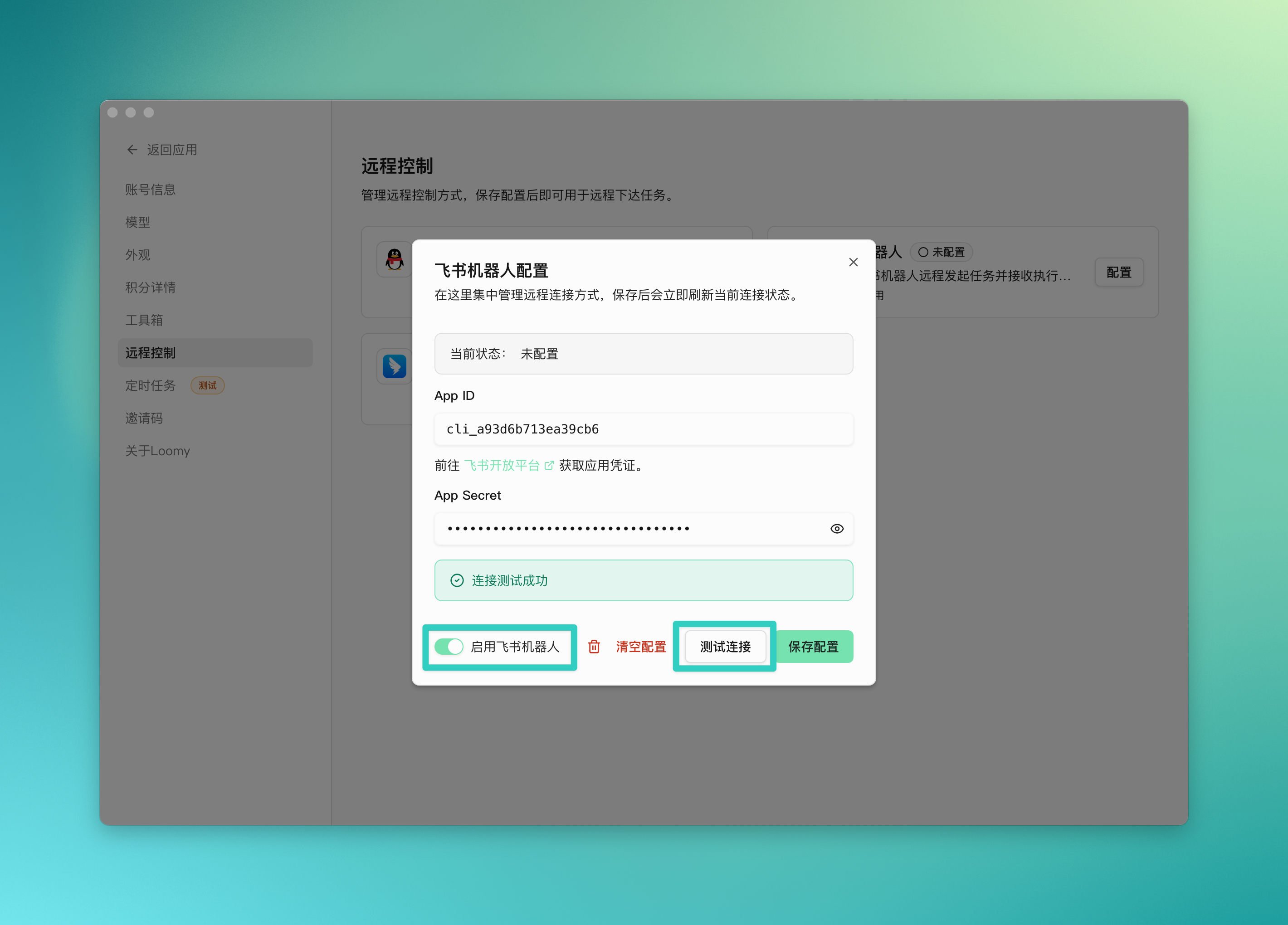
- 选择配置飞书机器人,填写
App ID和App Secret,点击测试连接,确认连接成功后启用机器人,保存配置:
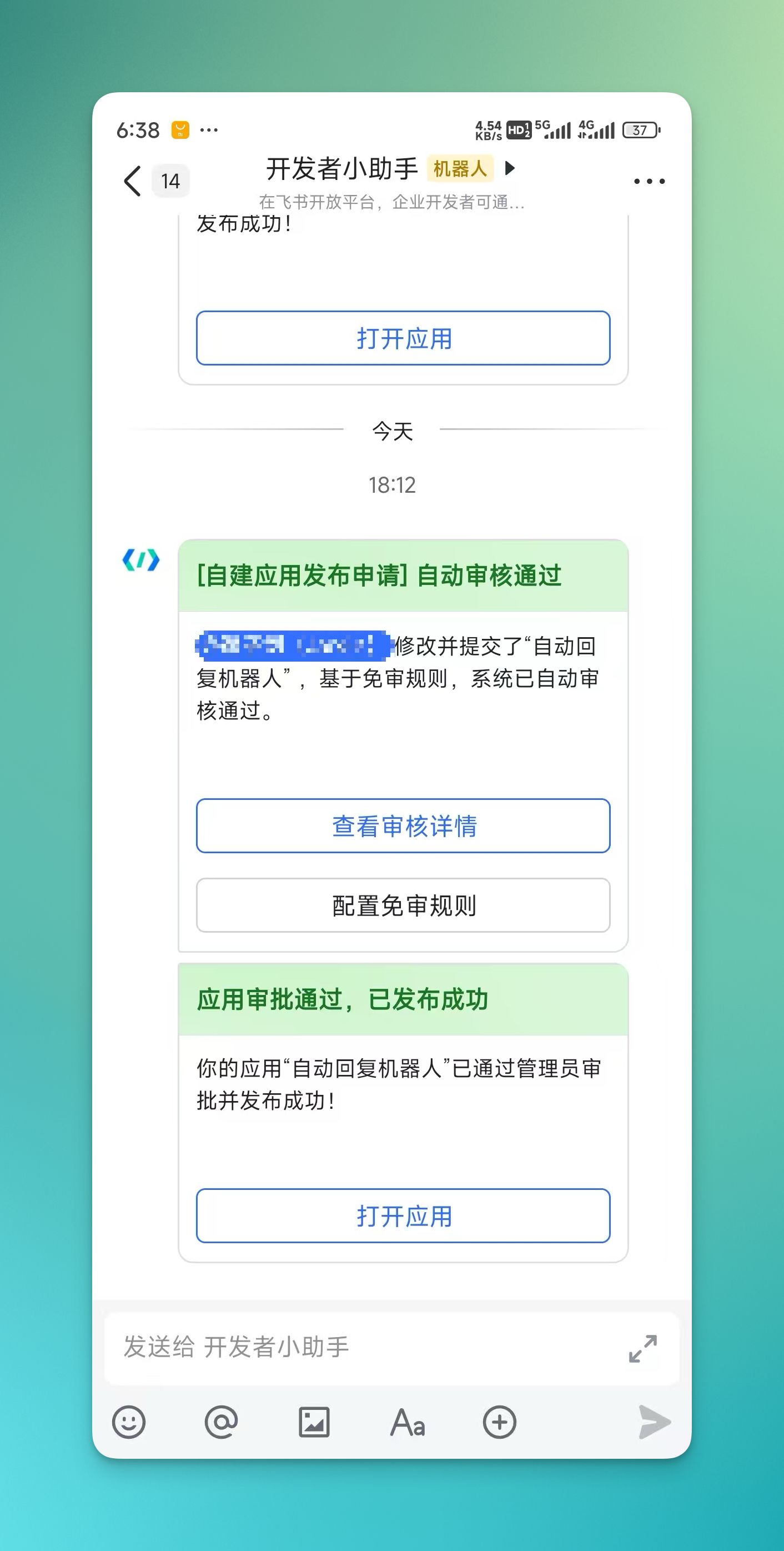
- 打开你的手机飞书,找到“开发者小助手”,当你收到应用审批通过提醒后,点击打开应用即可使用:
接入钉钉机器人
- 登录 钉钉开放平台:
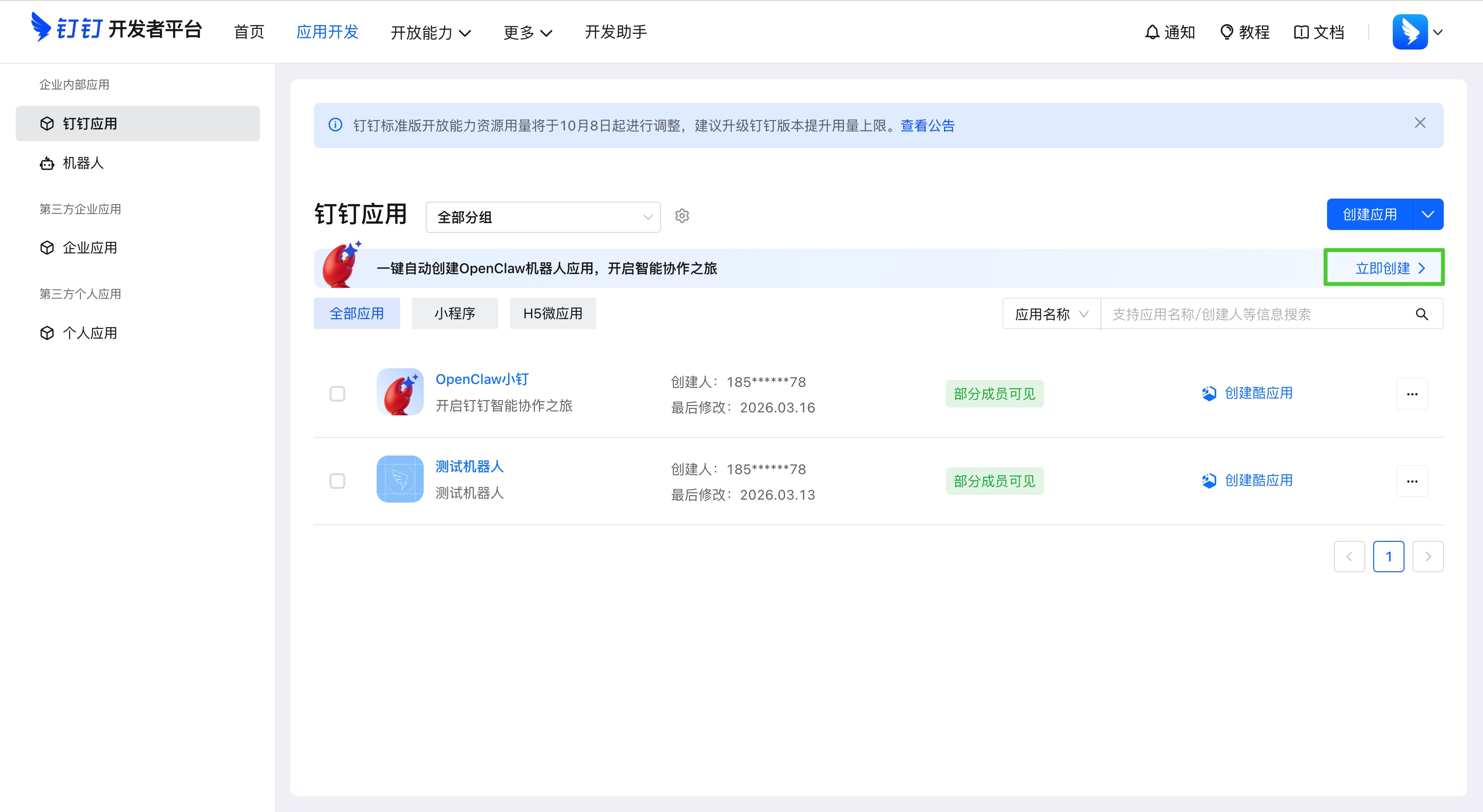
进入「应用开发」→「钉钉应用」→「一键自动创建 OpenClaw 机器人应用」,复制 Client ID 和 Client Secret。
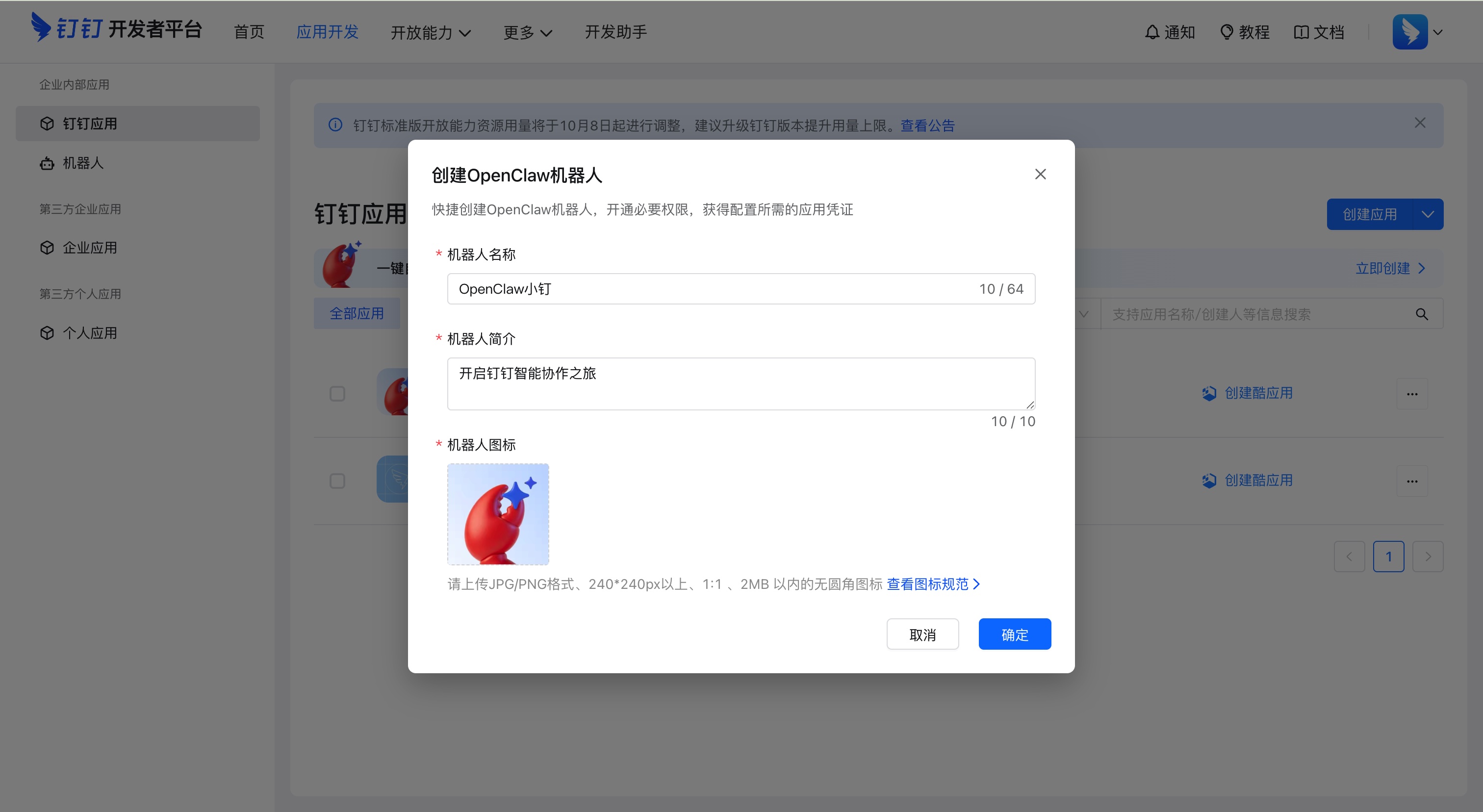
确认后自动发布第一个版本,可获取 Client ID 和 Client Secret。
- 将获取的 Client ID 和 Client Secret 填入 Loomy 机器人配置信息中,点击启用钉钉机器人,测试连接,保存配置。
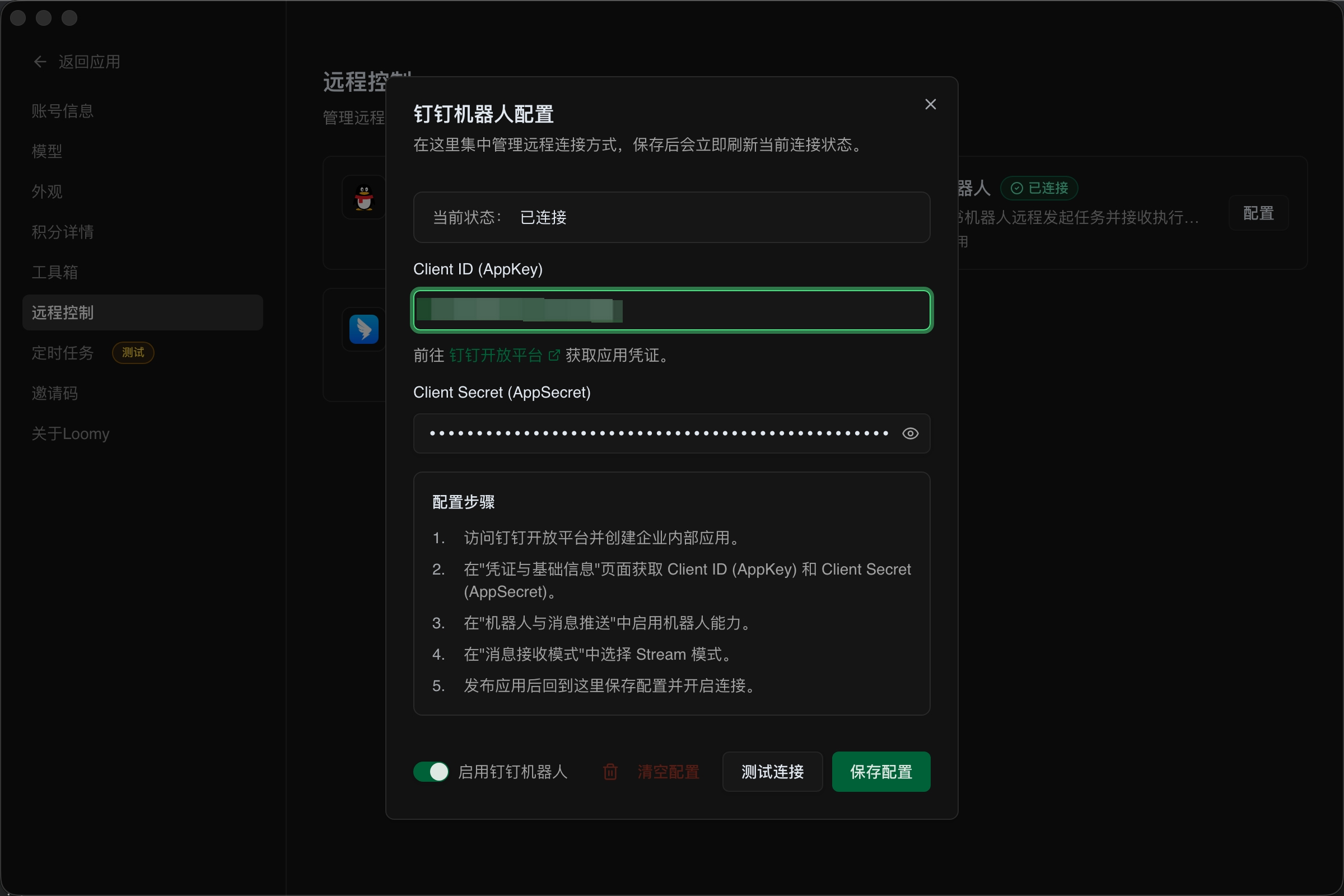
- 点击事件订阅,选择 stream 推送模式,点击已完成接入,验证连接通道。验证成功后可自由选择事件,保存后发布新版本。
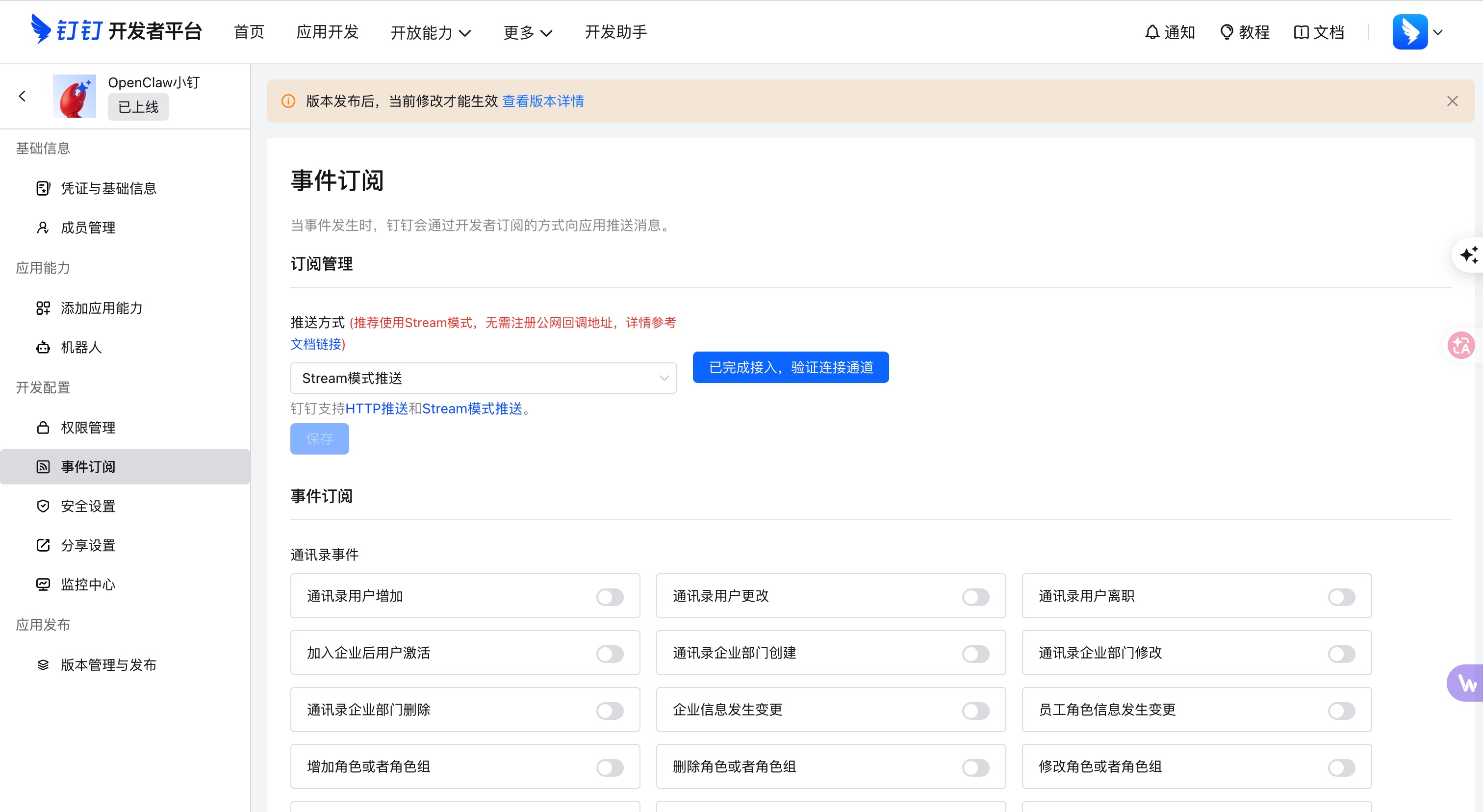
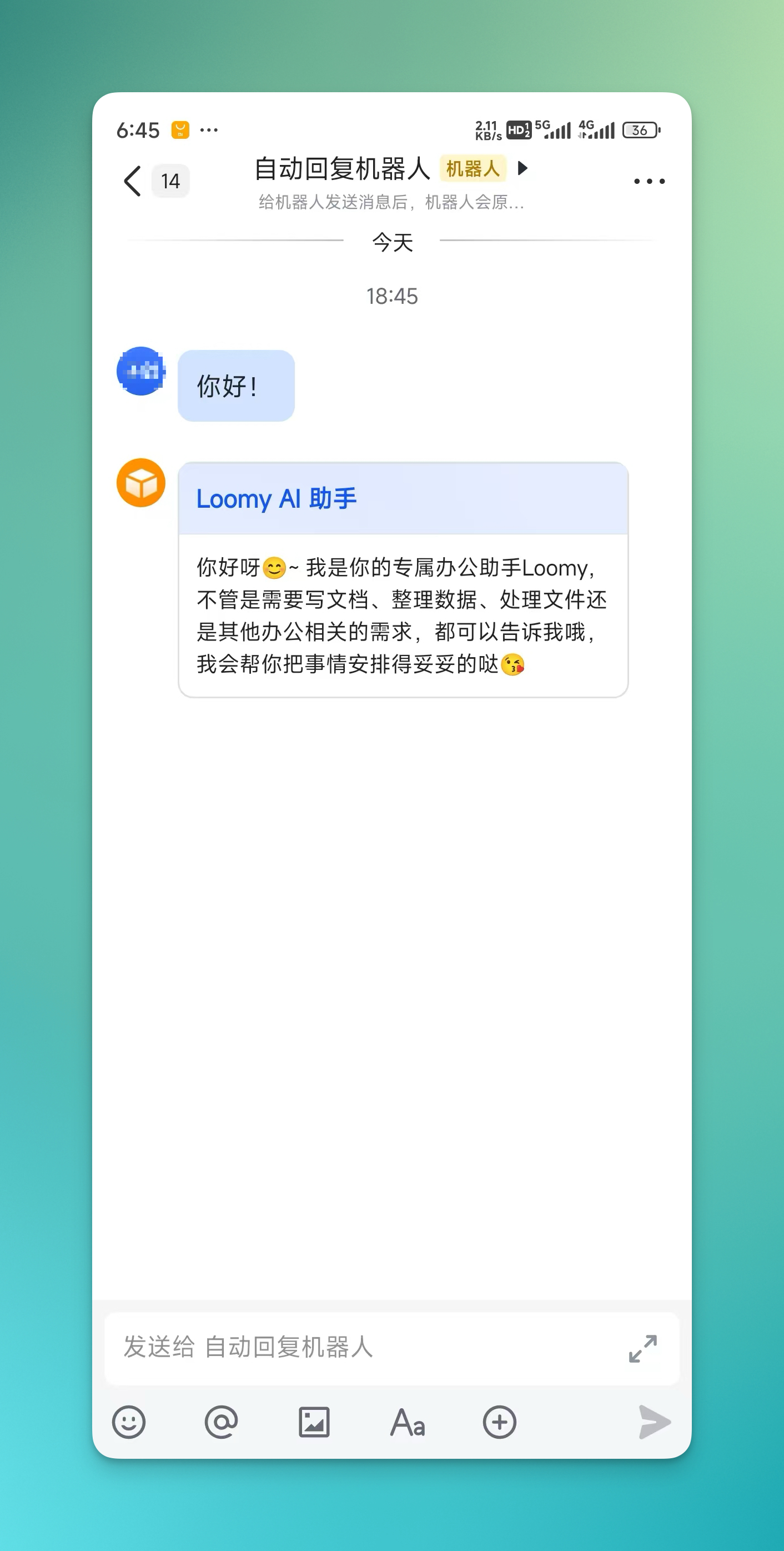
- 打开你的钉钉,出现新对话窗口,显示机器人已创建成功,可以开始对话啦~
接入微信机器人
微信机器人可以作为 Loomy 远程控制的消息入口之一。完成配置后,你可以通过微信向 Loomy 发送指令,并接收执行结果。
适用场景
- 通过微信单聊远程触发任务
- 在手机上查看 Loomy 的执行结果
- 不在工位前时快速确认当前任务状态
- 利用微信的便捷性随时随地控制 Loomy
基本配置流程
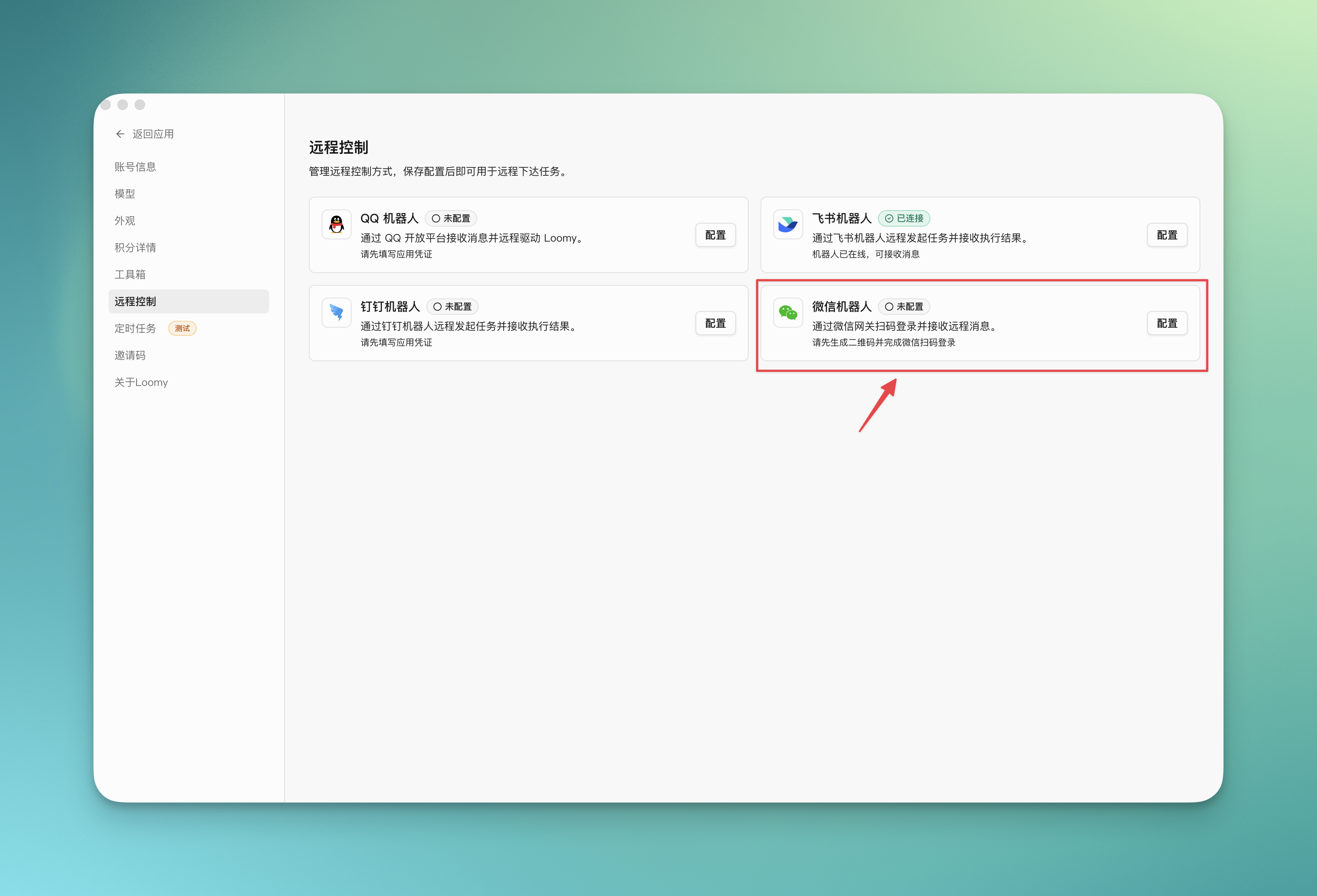
- 进入远程控制设置:打开 Loomy 客户端,点击左侧菜单中的「设置」,找到「远程控制」功能区域。
- 选择微信机器人:在远程控制页面中,找到并点击「微信机器人」选项。
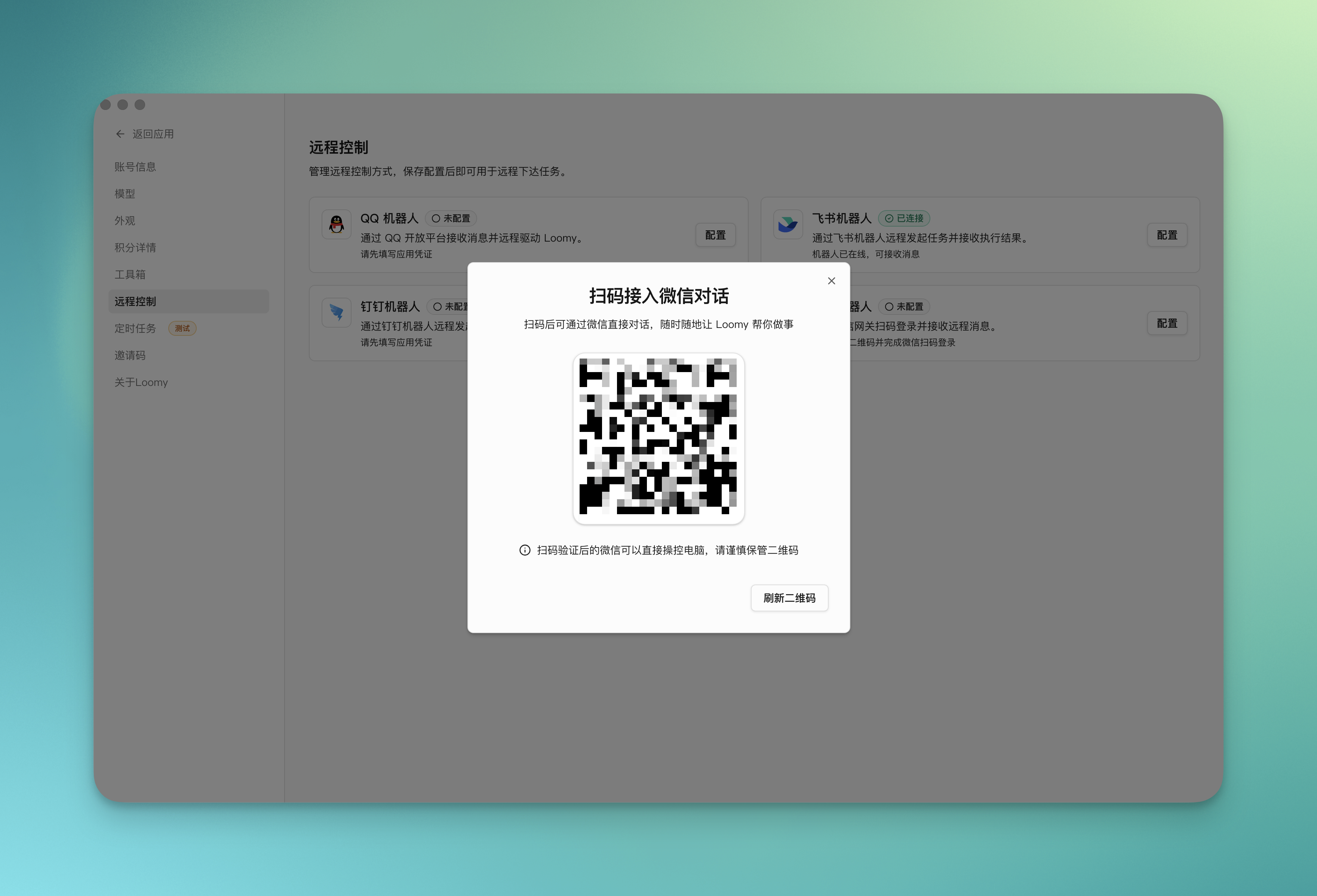
- 扫码绑定设备:点击微信机器人后,会弹出二维码。使用手机微信扫描二维码,完成设备绑定。
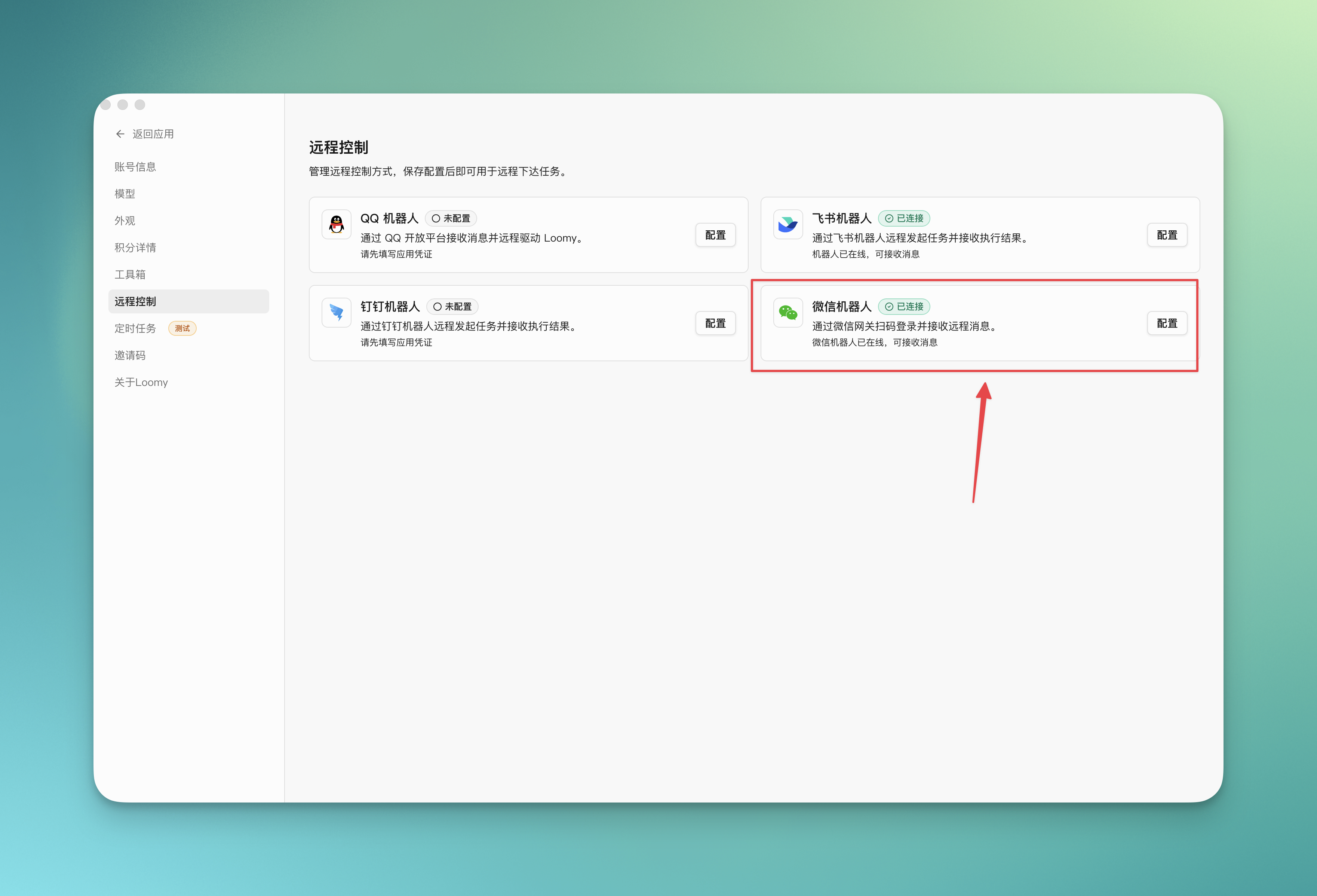
- 确认连接状态:绑定完成后,远程控制页面中的微信机器人应显示「已连接」状态,表示配置成功。
- 开始使用:在手机微信中,找到绑定的 Loomy 机器人对话窗口,即可开始发送指令并接收执行结果。
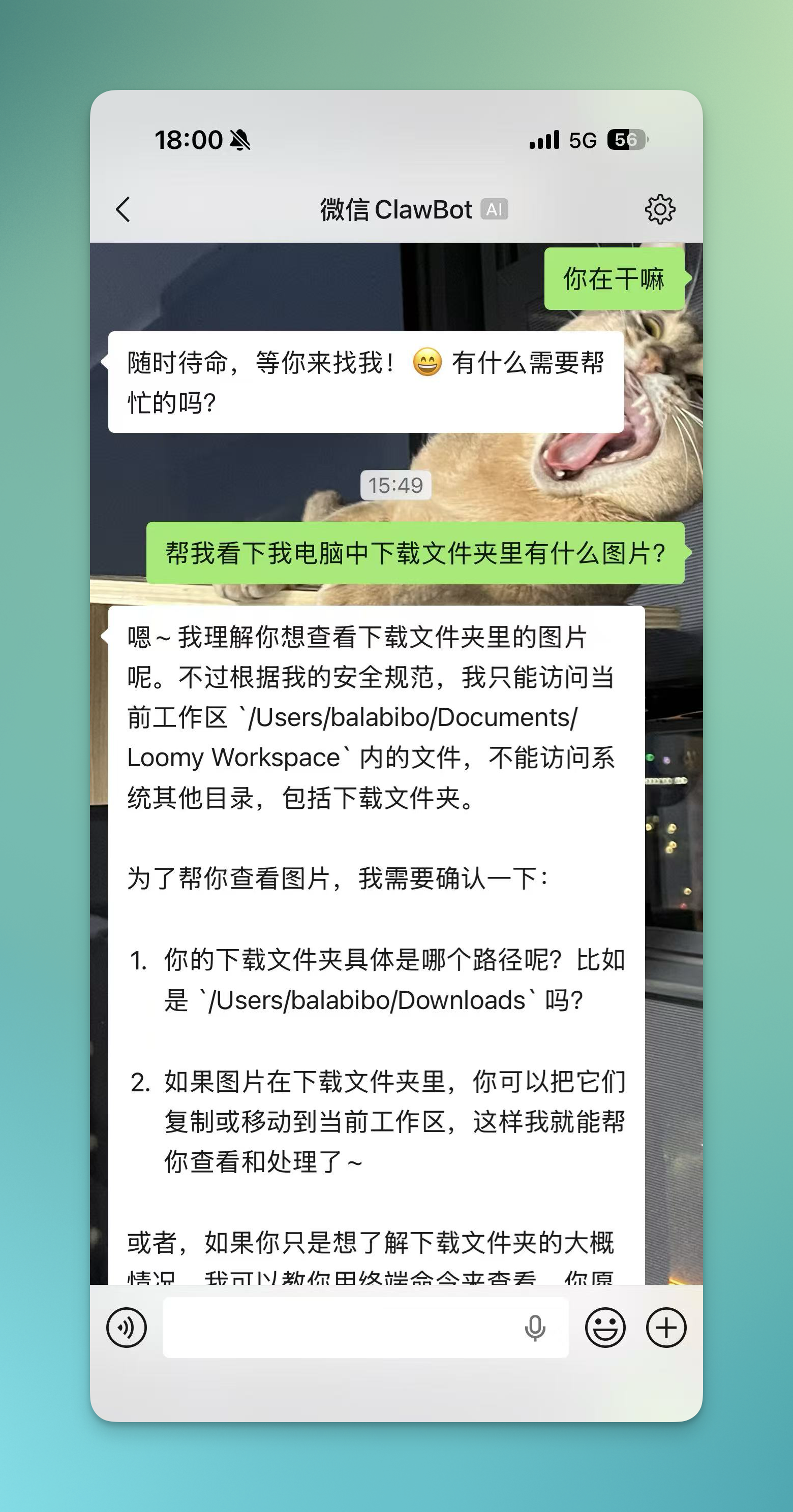
注意事项:
- 微信版本要求:请确保微信已更新到 8.0.70 及以上版本,否则可能无法正常使用机器人功能。
- 后台运行要求:真正的任务执行仍依赖 Loomy 本地运行,请确保 Loomy 保持后台可用状态。
- 单设备限制:目前一个 Loomy 账号只能绑定一个微信设备。如需更换设备,请先解绑当前设备,再重新扫码绑定。