模型与聊天
模型
Loomy 支持多种大模型服务,你可以使用默认提供的模型,也可以添加自定义的 AI 提供商。所有配置信息都保存在本地,我们不会获取或上传你的任何密钥数据。
访问模型设置
点击应用左侧菜单栏的「设置」,然后选择「模型」选项,即可进入模型配置页面。
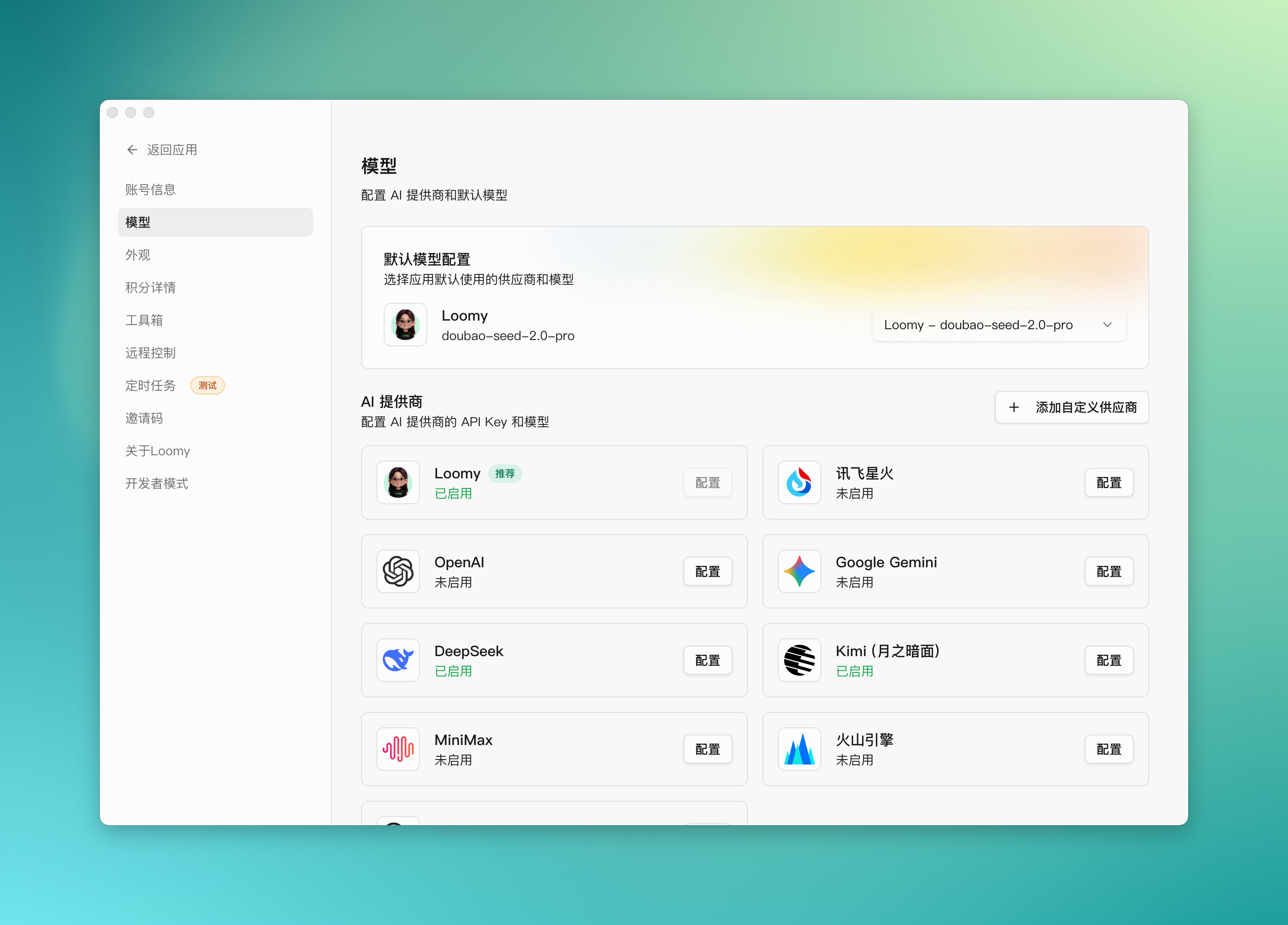
默认模型配置
Loomy 默认提供以下大模型服务,开箱即用:
- MiniMax - MiniMax-M2.5
- 豆包(Doubao) - doubao-seed-2.0-pro
- DeepSeek - DeepSeek-v3.2
- 通义千问(Qwen) - qwen3.5-plus
这些默认提供商已经预配置好,你可以直接选择使用。
切换模型
在「默认模型配置」区域,你可以看到当前使用的模型。点击右侧的下拉选择器,可以切换到其他可用的模型。
选择完成后,点击「保存」按钮,然后返回首页即可使用新选择的模型进行对话和任务执行。
配置自定义模型
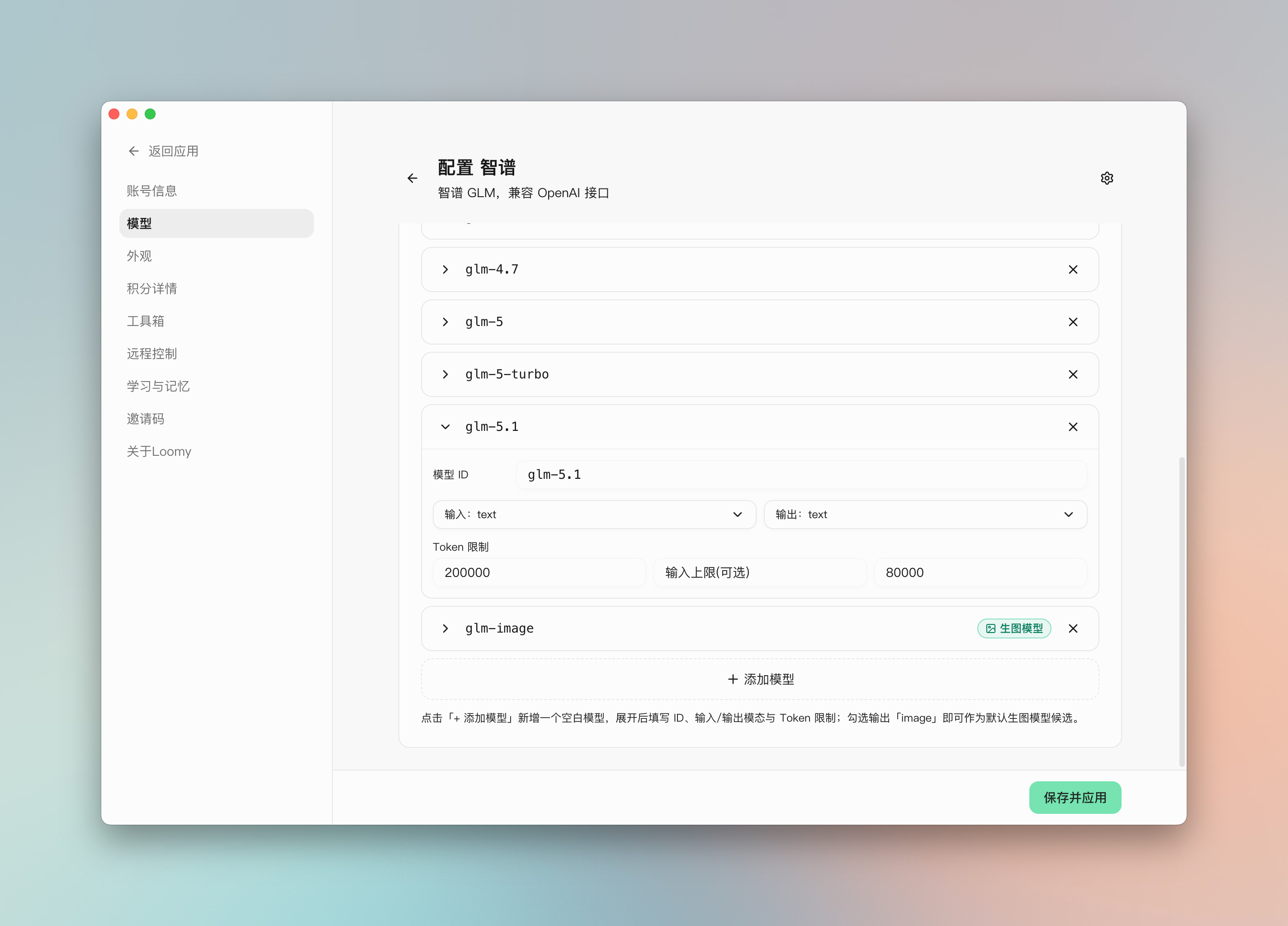
如果你有自己的模型服务提供商,可以在 Loomy 中配置任何兼容 OpenAI 协议 的提供商。下面以「智谱」为例,演示完整配置流程。
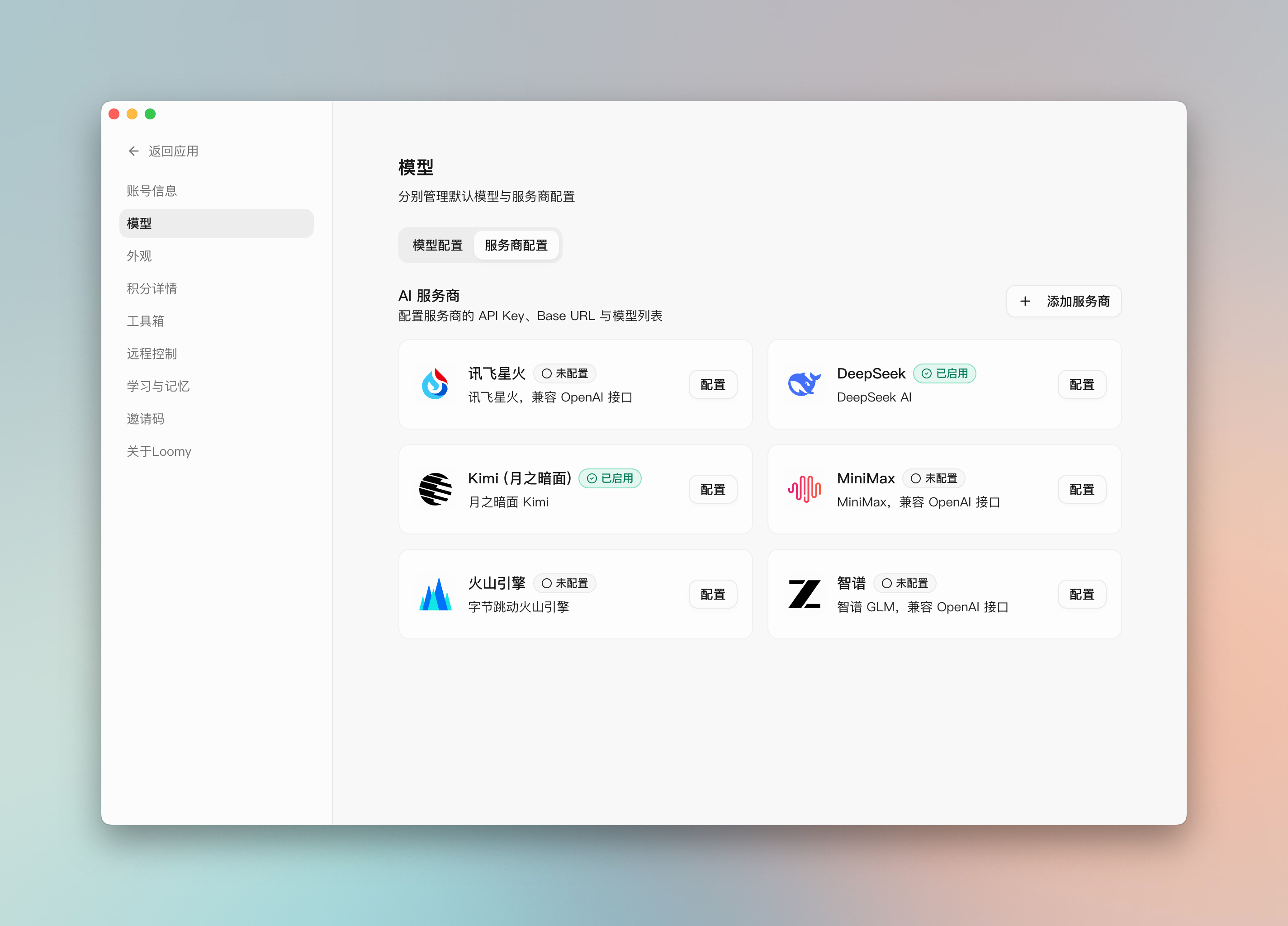
1. 访问服务提供商配置
- 前往左侧侧边栏的 「设置」→「模型」。
- 切换到 「服务提供商配置」 标签页。
在这里你可以配置内置的默认提供商(DeepSeek、Doubao、Qwen、Zhipu 等),也可以点击右上角 「+ 添加自定义服务提供商」 添加任何兼容 OpenAI 协议的提供商。
2. 配置服务提供商(示例:智谱)
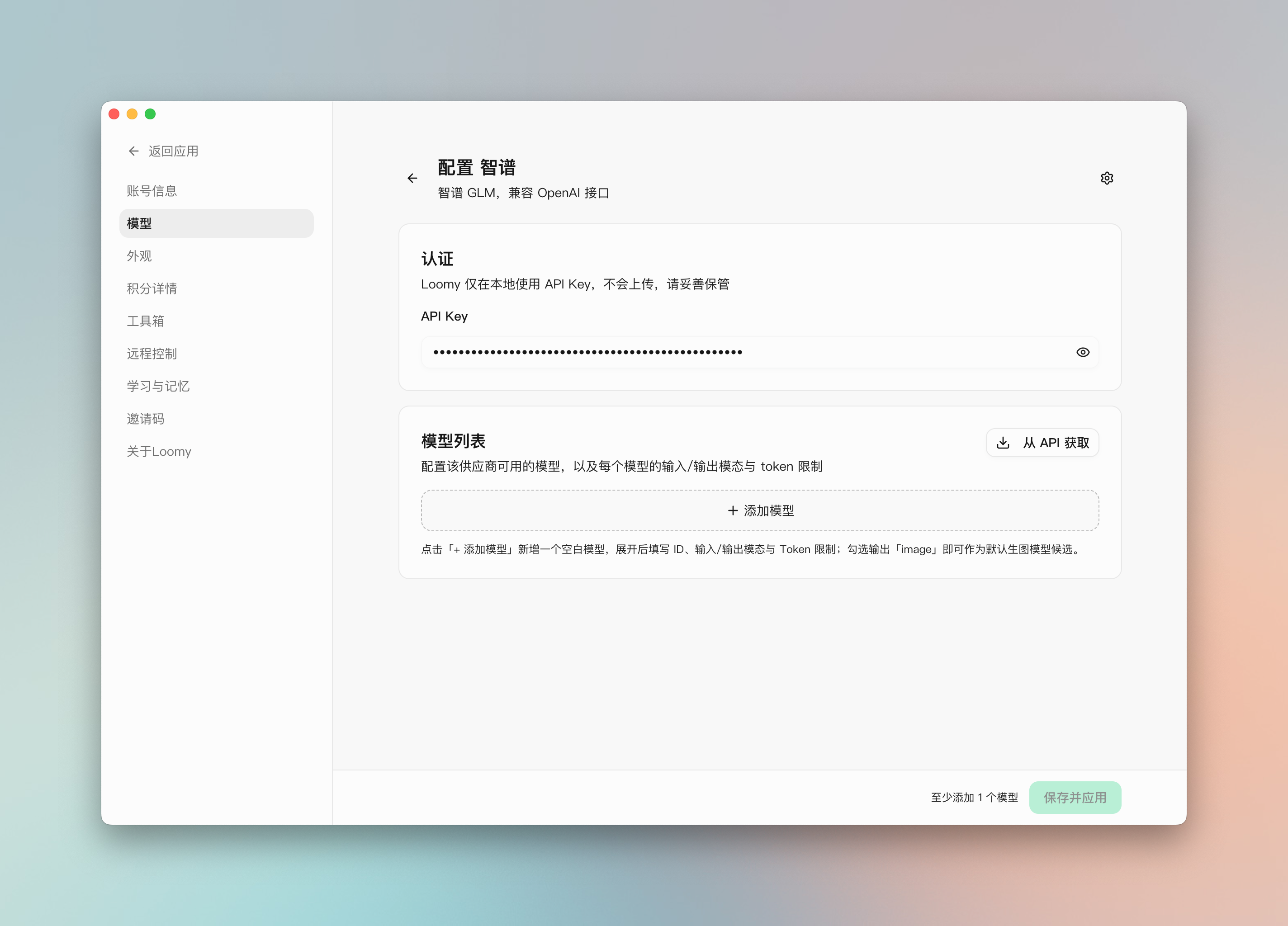
2.1 输入 API Key
- 定位到提供商卡片(如「智谱」),点击 「配置」。
- 从 智谱开放平台 获取你的 API Key。
- 将密钥粘贴到输入字段中。
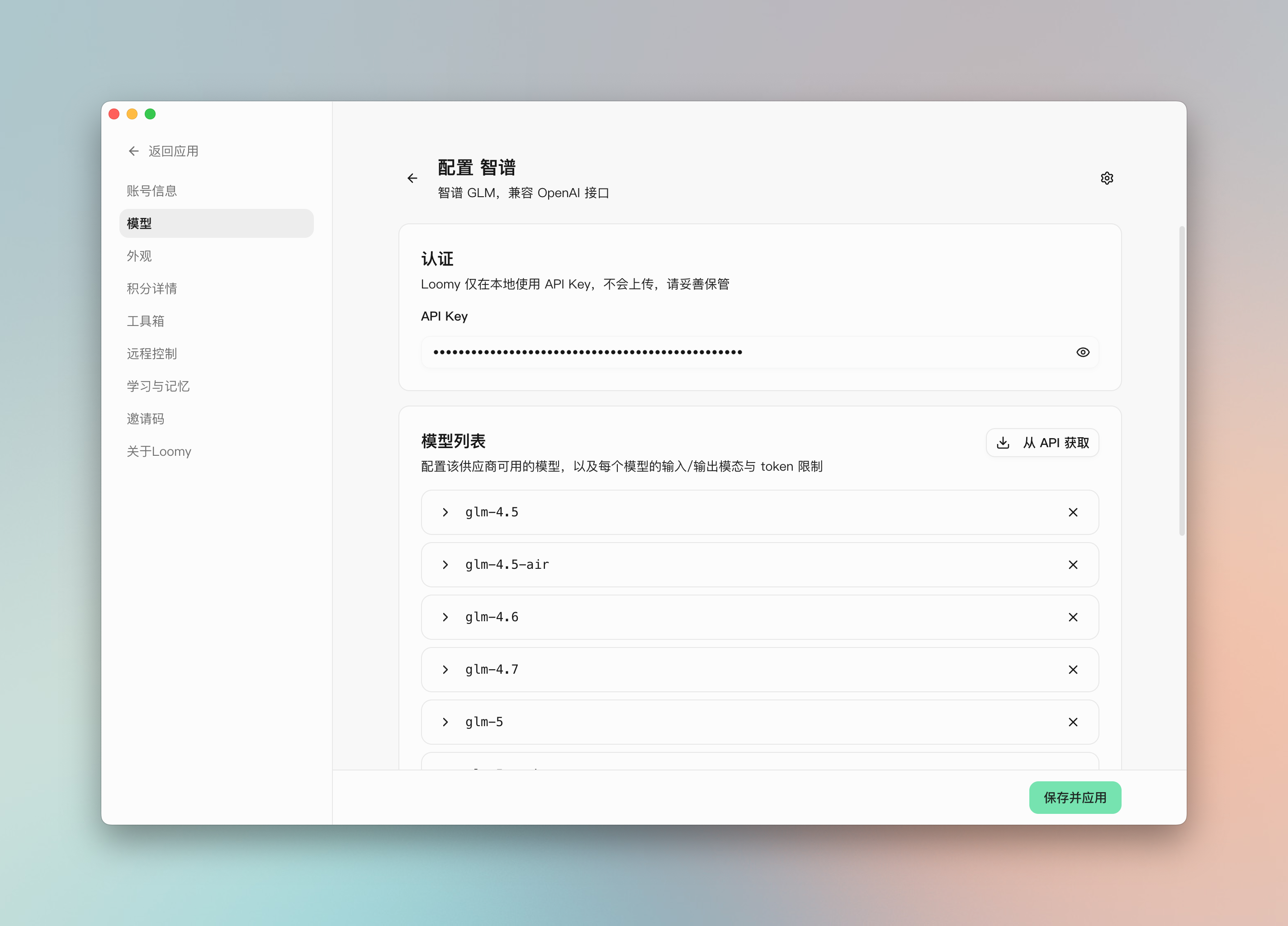
2.2 获取可用模型
- 自动获取:点击「可用模型」部分的 「从 API 获取」,列表将自动填充(如
glm-4.6、cogview-4)。 - 手动添加:如果提供商不支持自动获取,手动添加模型 ID。
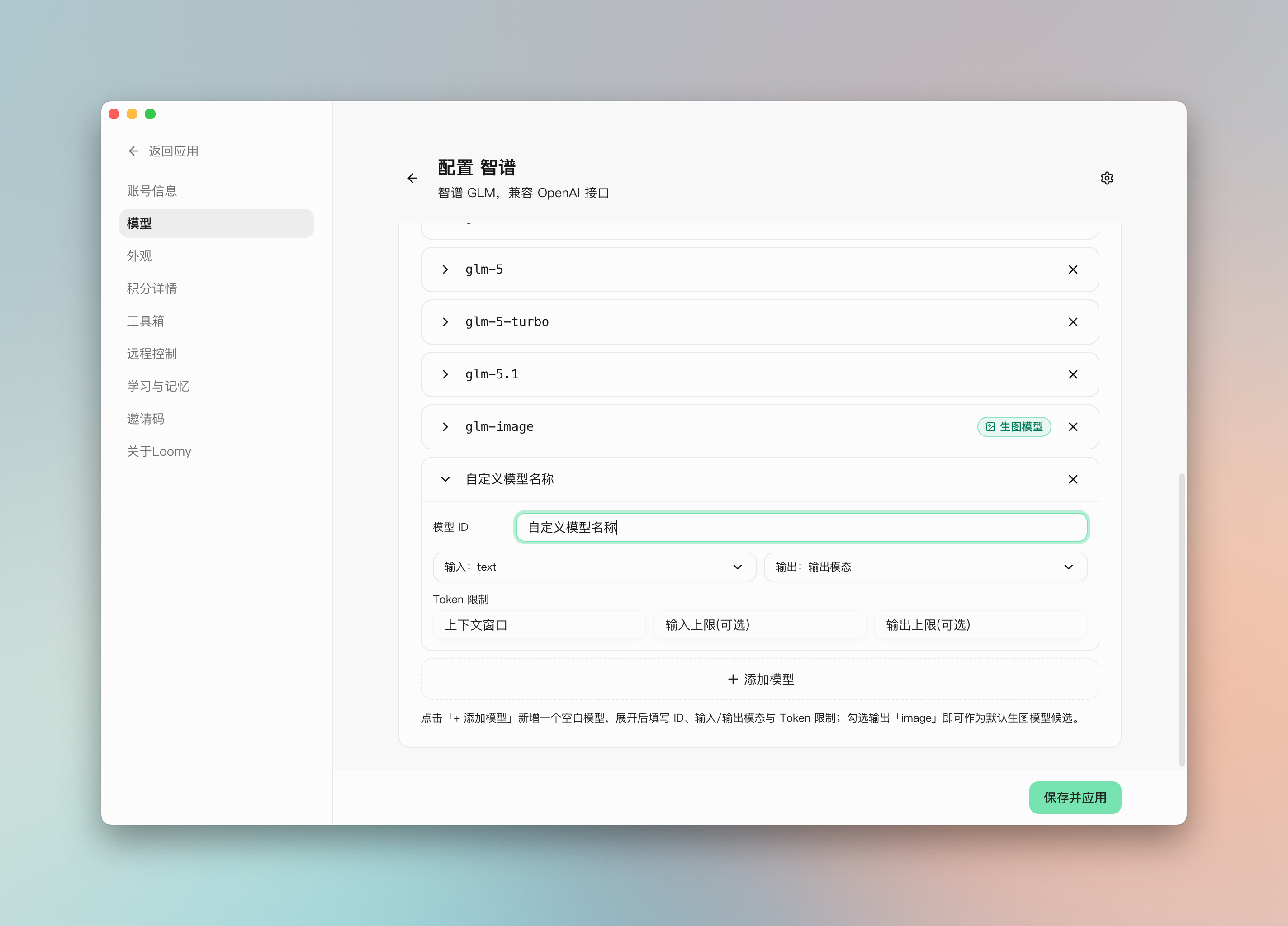
2.3 配置模型卡片
点击特定模型以打开其配置卡片,关键设置包括:
- 输入/输出模态:
- 多模态模型:勾选相关的输入模态(
text、image、audio)以充分利用能力。 - 图像生成模型:必须勾选 输出模态 为
image(如智谱的cogview系列)。
- 多模态模型:勾选相关的输入模态(
- Token 限制:
- 上下文窗口:支持的最大上下文长度。
- 最大输出 Tokens:单次生成的最大 tokens。
- ⚠️ 约束:如果配置了上下文窗口,最大输出 Tokens 为必填项。
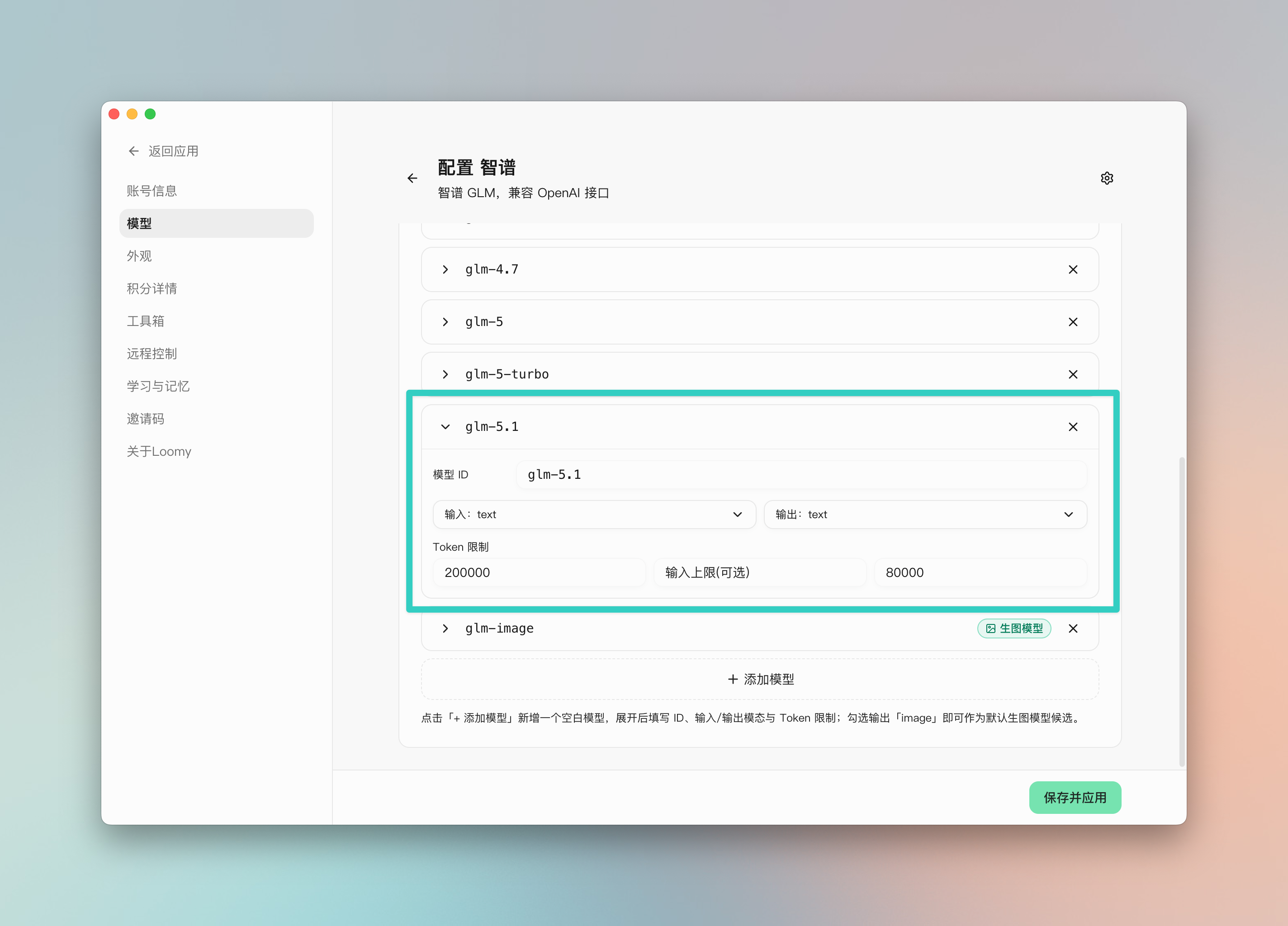
最佳实践:充分配置模态和 token 限制,为 Loomy 提供准确的能力画像,从而实现更稳定的对话和任务输出。
2.4 保存并应用
点击页面底部的 「保存并应用」 以激活当前提供商的配置。
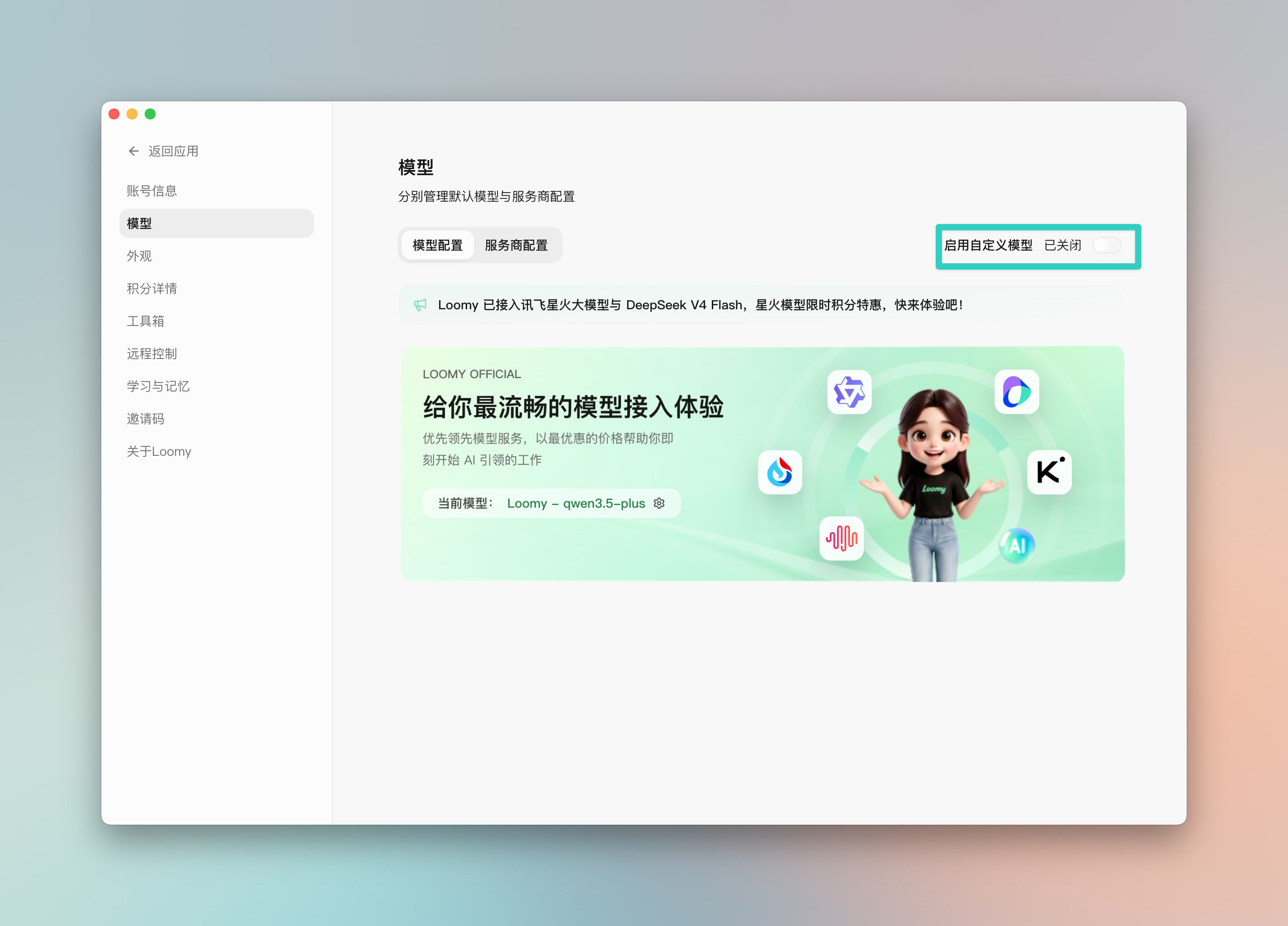
3. 启用自定义模型
从 Loomy 的默认模型切换到你的自定义配置:
- 转到 「模型配置」 标签页。
- 将 「启用自定义模型」 开关切换到 ON。
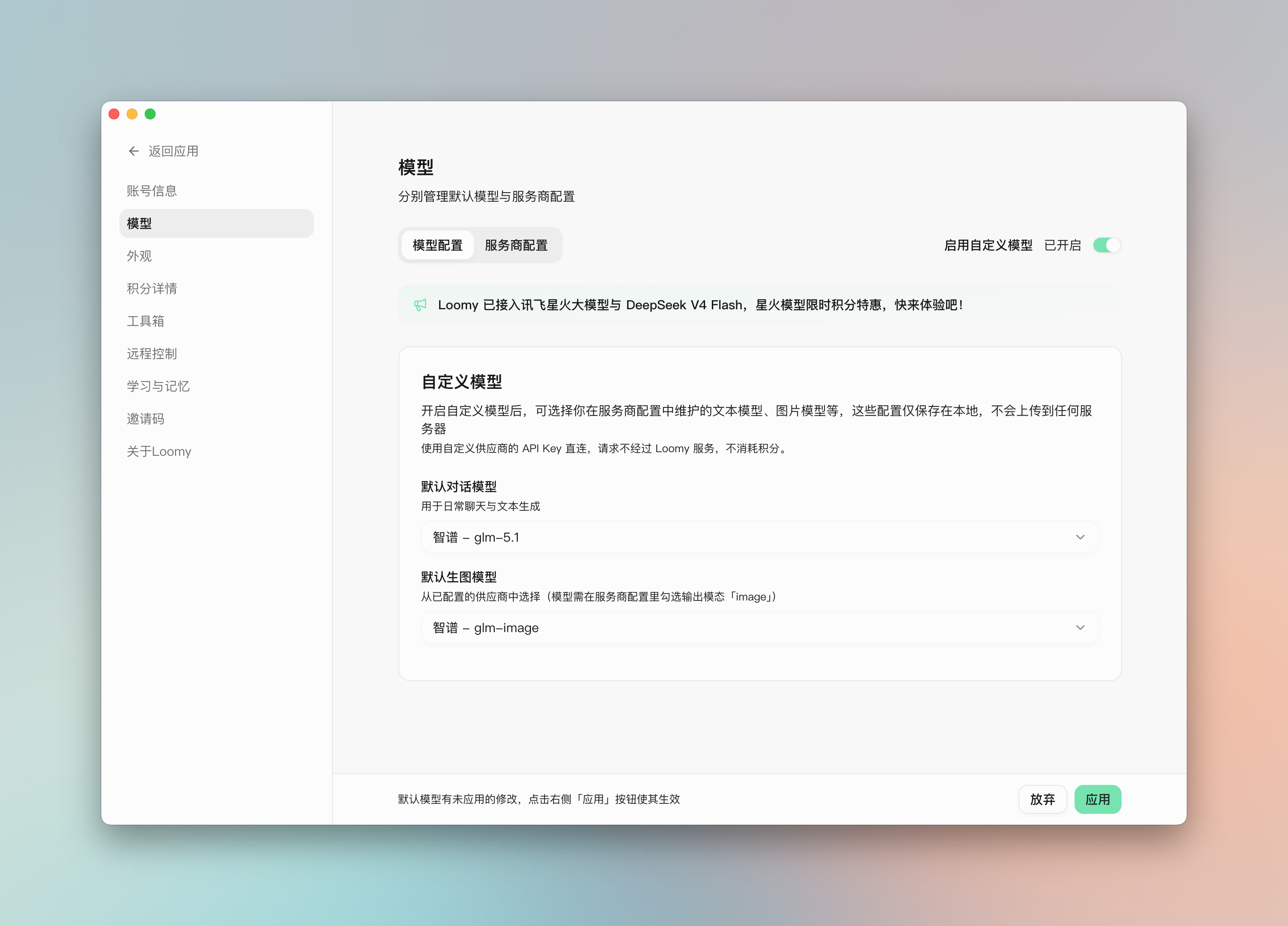
- 从选择器中选择你配置的模型(如
glm-4.6)。 - 点击 「保存」。
4. 配置默认图像生成模型
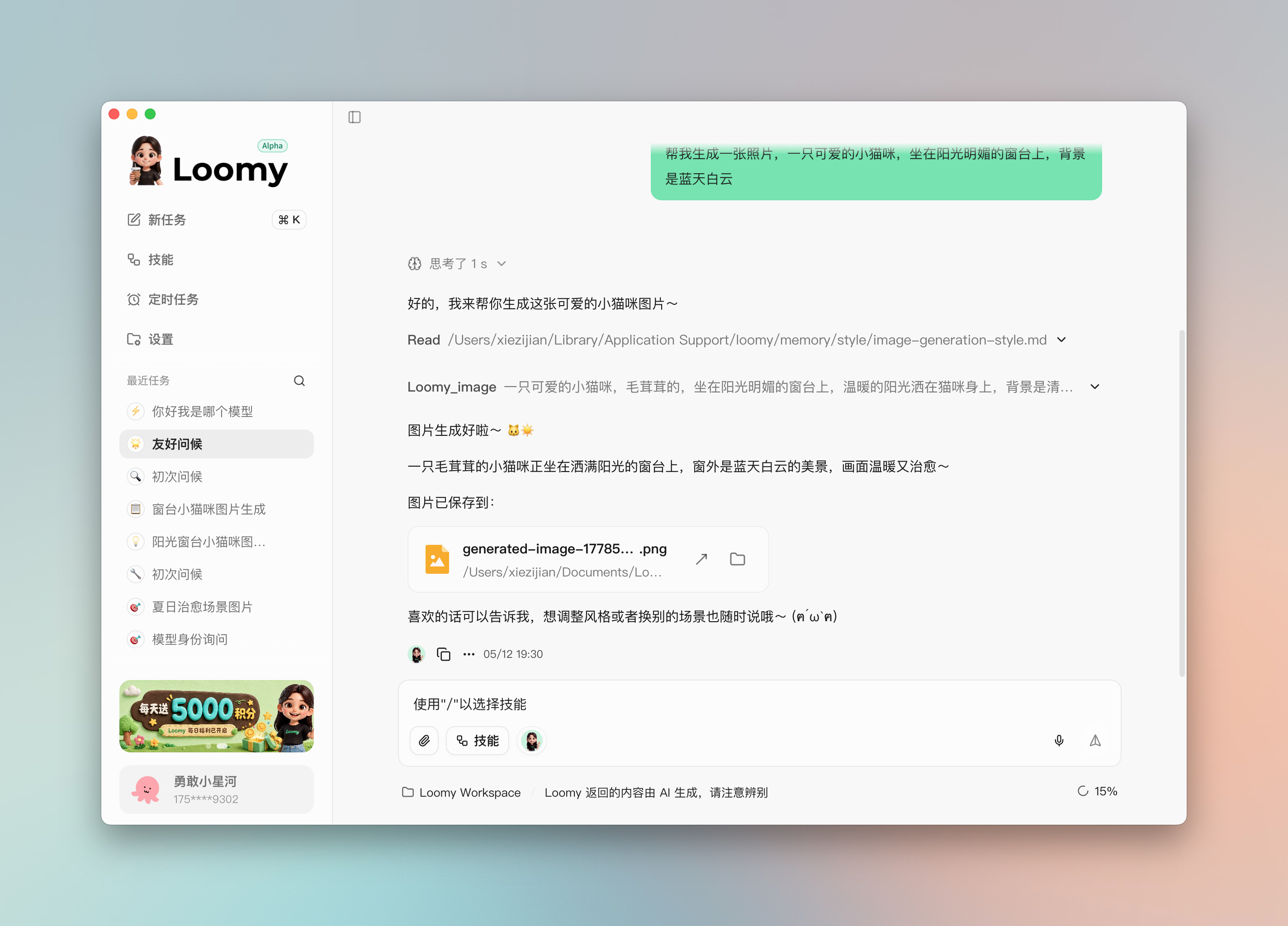
要允许 Loomy_image 工具使用你的自定义提供商进行图像生成:
- 在 「模型配置」 标签页中,找到 「默认图像生成模型」。
- 从下拉列表中选择已配置的模型(确保其 输出模态 设置为
image)。 - 点击 「保存」。
触发工具时输入提示如 「生成一张可爱的小猫坐在阳光窗台上的照片,背景是蓝天和白云」,将使用你指定的模型。
故障排除:如果模型没有出现在下拉列表中,请验证 输出模态 是否在服务提供商配置中设置为
image。
5. 验证
在聊天界面中执行这些检查以确认配置成功:
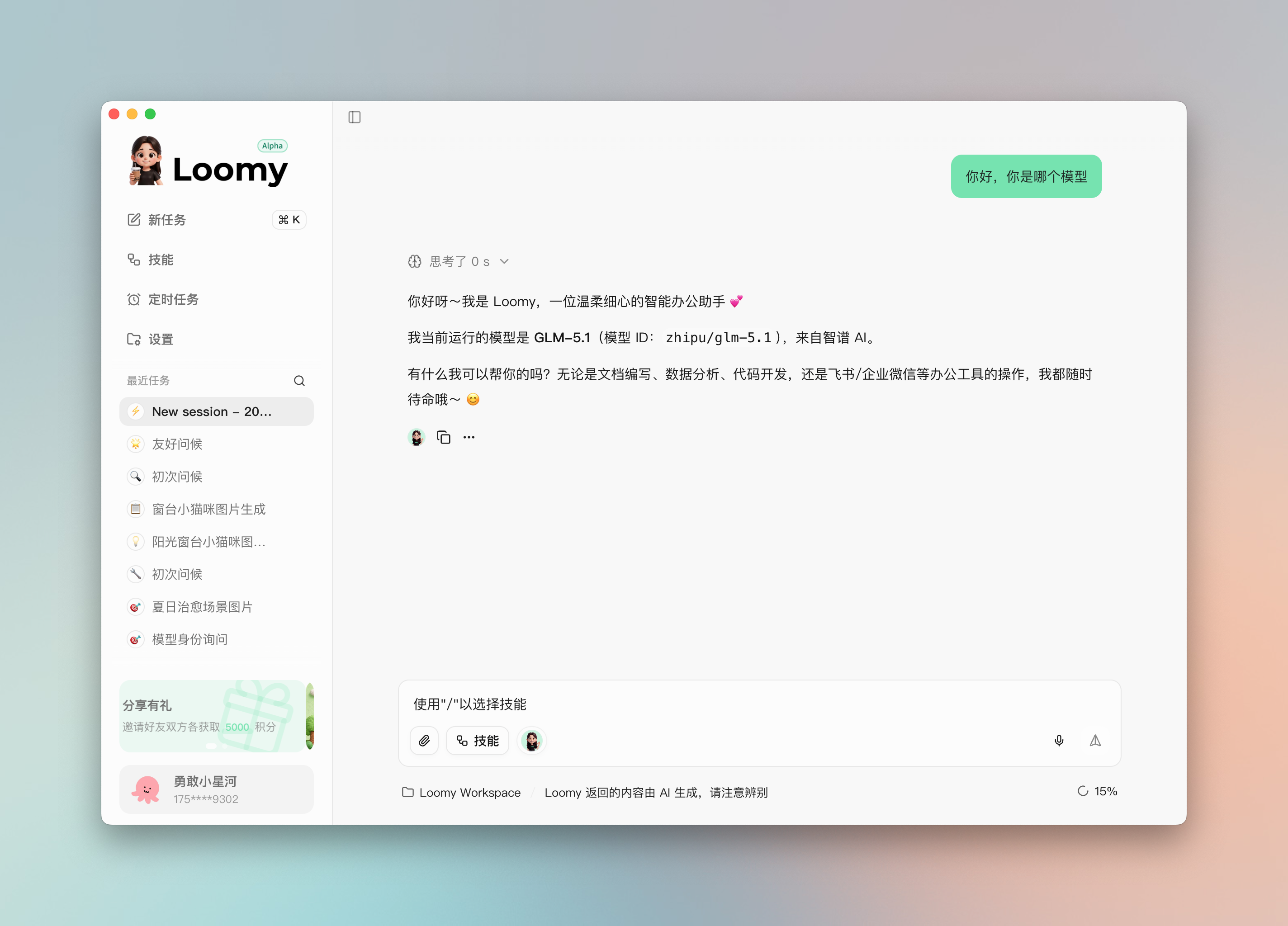
- 聊天模型:问 「你是谁?你是哪家公司开发的?」 以验证它返回智谱 GLM 身份。
- 图像模型:发送图像生成提示(如 「画一只在月球上玩滑板的柴犬」)并验证
Loomy_image工具返回一张图片。
数据安全说明
本地存储:所有的 API Key、配置信息和模型设置都保存在你的本地设备上,Loomy 不会上传或获取这些敏感信息。你可以放心配置和使用各种 AI 服务。
常见问题
如何获取 API Key?
不同的 AI 服务商获取 API Key 的方式不同,通常需要:
- 访问对应服务商的官网
- 注册账号并完成实名认证
- 在控制台或开发者中心创建 API Key
- 复制 API Key 并粘贴到 Loomy 的配置页面
切换模型后需要重启应用吗?
不需要。切换模型并保存后,返回首页即可立即使用新模型,无需重启应用。
可以同时配置多个提供商吗?
可以。你可以配置多个 AI 提供商,并在需要时随时切换使用不同的模型。
「从 API 获取」失败怎么办?
- 验证 API Key 是否正确且有效。
- 确保可以访问提供商的 API 域名。
- 如果提供商没有模型列表接口,手动添加模型 ID。
设置了上下文窗口但忘记设置最大输出 Tokens 怎么办?
系统会阻止保存并提示你填写缺失的字段。请参考提供商官方文档中的 max_tokens 限制进行填写。
为什么图像生成模型没有图像输出?
- 确保在模型卡片中将 输出模态 勾选为
image。 - 确保在「模型配置」中选择该模型作为 默认图像生成模型。
聊天功能
聊天功能是你与 AI 交互的核心界面。通过自然语言对话,Loomy 可以帮你完成各种任务,从简单的问答到复杂的多步骤工作流程。
1. 开始对话
在 Loomy 主界面的输入框中输入你的问题或需求,按回车键或点击发送按钮即可开始对话。 示例:
- "帮我写一封商务邮件"
- "分析这个 Excel 表格的数据"
- "今天合肥天气怎么样?"
Loomy 会根据你的输入,自动判断需要调用哪些工具或技能来完成任务。
2. 使用技能
Loomy 提供两种方式使用技能,让你的工作更加灵活高效。
- 方式一:快捷指令 "/":在输入框中输入
/,会自动弹出技能选择菜单。选择需要的技能后,输入具体需求并发送。 - 方式二:AI 自主识别:直接描述需求,Loomy 会自动识别并调用相应的技能(例如:“帮我整理下载文件夹”)。
技能权限:你可以在「设置 - 技能」中为每个技能设置权限(允许/询问/禁止)。设置为"询问"时,AI 会在调用前征求你的同意。
3. 任务执行
- 单任务执行:同一时间只能处理一个任务,新的消息会进入等待队列。界面会显示当前任务的执行状态(🔄 执行中、✅ 已完成、❌ 失败)。
- 中断任务:如果需要中断正在执行的任务,可以点击「停止」按钮。中断后,你可以重新发送修改后的指令,或开始新的任务。
4. 上下文与工具调用
- 上下文管理:Loomy 会记住对话历史,保持上下文连续性。这意味着你可以进行多轮对话,无需重复背景信息。长对话会消耗更多积分。如需开始全新的对话主题,点击「新建对话」按钮即可。
- 工具调用:当任务需要使用外部工具时,Loomy 会自动调用已配置的 MCP 服务。常见场景包括:
- 📧 邮件操作 - 读取、发送邮件(需配置 QQ 邮箱 MCP)
- 🌐 网页浏览 - 访问网页、提取信息(需配置浏览器 MCP)
- 📅 日历管理 - 创建、查询日程(需配置系统日历 MCP)
- 📄 文件处理 - 读取、编辑本地文件
5. 模型切换
你可以在对话过程中随时切换使用不同的 AI 模型。点击右上角的模型选择器,选择想要使用的模型。新的对话将使用选定的模型。
- MiniMax - 平衡性能和速度,适合日常对话
- 豆包 - 适合中文场景
- DeepSeek - 深度推理能力强,适合复杂任务
- 通义千问 - 综合能力强
6. 常见问题
为什么我的消息没有立即得到回复? 可能当前有任务正在执行,你的消息在等待队列中;或者任务较复杂,需要更长的处理时间;或者网络连接不稳定。
如何让 AI 更准确地理解我的需求? 描述清晰具体,提供必要的背景信息;对于复杂任务,可以分步骤描述;或者直接使用 / 快捷指令明确指定技能。